
Εναλλαγή της σύνδεσης του εκτυπωτή στο δίκτυο ή τις συσκευές
Ελέγξτε τα ακόλουθα στοιχεία κατά τη σύνδεση ενός υπολογιστή που προστέθηκε πρόσφατα στο περιβάλλον LAN στον εκτυπωτή, αλλάζοντας τη μέθοδο σύνδεσης από USB σε LAN ή αλλάζοντας την ασύρματη μέθοδο σύνδεσης LAN (Wi-Fi).
- 1. Σύνδεση σε άλλον υπολογιστή μέσω δικτύου LAN/Αλλαγή σύνδεσης από USB σε LAN
- 2. Εναλλαγή της μεθόδου σύνδεσης LAN
- 3. Μέθοδος εκ νέου διαμόρφωσης της σύνδεσης Wi-Fi
1. Σύνδεση σε άλλον υπολογιστή μέσω δικτύου LAN/Αλλαγή σύνδεσης από USB σε LAN
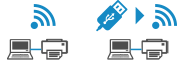
Για να συνδέσετε έναν ακόμα υπολογιστή στον εκτυπωτή μέσω LAN ή να αλλάξετε από USB σε σύνδεση LAN, ανατρέξτε στον Οδηγό εγκατάστασης για ρύθμιση.
2. Εναλλαγή της μεθόδου σύνδεσης LAN

Αν θέλετε να αλλάξετε τη σύνδεση σε USB όταν ο εκτυπωτής χρησιμοποιείται με σύνδεση LAN, ελέγξτε το ακόλουθο στοιχείο.
-
Για Windows:
Ανατρέξτε στον Οδηγό εγκατάστασης για ρύθμιση.
-
Για macOS:
Ανατρέξτε στον Οδηγό εγκατάστασης για ρύθμιση.
3. Μέθοδος εκ νέου διαμόρφωσης της σύνδεσης Wi-Fi
-
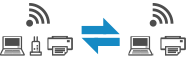
Εάν θέλετε να αλλάξετε σε Ασύρματη άμεση σύνδεση κατά τη χρήση του εκτυπωτή με σύνδεση Wi-Fi:
Υπάρχει διαθέσιμη ασύρματη άμεση σύνδεση Η Ασύρματη άμεση σύνδεση και η σύνδεση Wi-Fi μπορούν να χρησιμοποιηθούν μαζί. Αλλά εάν χρησιμοποιείτε IEEE802.1X/EAP (WPA/WPA2/WPA3 Enterprise), δεν μπορούν να χρησιμοποιηθούν μαζί.
-
Αλλαγή σε σύνδεση Wi-Fi όταν χρησιμοποιείτε την Ασύρματη άμεση σύνδεση του εκτυπωτή:
Εάν συνδέσετε τον εκτυπωτή στον υπολογιστή ή το smartphone σας μέσω ασύρματου δρομολογητή για πρώτη φορά για εκτύπωση ή εάν θέλετε να αλλάξετε τη συχνότητα σύνδεσης μεταξύ του εκτυπωτή και του ασύρματου δρομολογητή, εκτελέστε τη ρύθμιση.
-
Για Windows:
Ανατρέξτε στην ενότητα Αλλαγή της λειτουργίας σύνδεσης.
-
Για macOS:
Ανατρέξτε στον Οδηγό εγκατάστασης και επαναλάβετε τη ρύθμιση.
-
