
تحرير شاشات الصفحة الرئيسية
يمكنك تعديل ثلاثة أنواع من شاشات الصفحة الرئيسية. يمكنك أيضًا تعيين كلمة مرور على شاشات الصفحة الرئيسية.
العرض الأولي لشاشات الصفحة الرئيسية
يتم تكوين شاشات الصفحة الرئيسية التالية عند البدء في استخدام الطابعة.
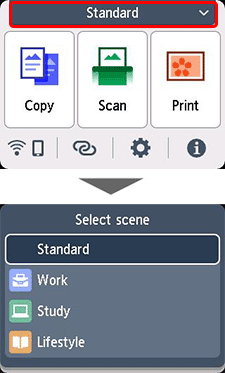
تحرير شاشات الصفحة الرئيسية
يتم تحرير شاشات الصفحة الرئيسية من خلال الخطوات التالية.
-
حدد
 (الإعداد) من الشاشة الرئيسية.
 -
حدد
 Edit home screens.
 -
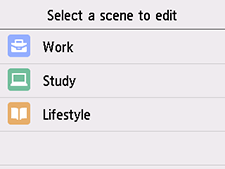
حدد شاشة الصفحة الرئيسية التي تريد تحريرها.
-
حدد الإعدادات حسب الضرورة.
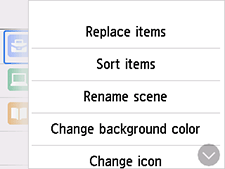
- Replace items
- يمكنك تكوين عناصر القائمة الثلاثة المعروضة على شاشات الصفحة الرئيسية.
- Sort items
- يمكنك إعادة ترتيب عرض عناصر القائمة.
- Rename scene
- يمكنك تغيير اسم كل شاشة من شاشات الصفحة الرئيسية.
- Change background color
- يمكنك تغيير لون الخلفية عند تحديد شاشة الصفحة الرئيسية.
- Change icon
- يمكنك تغيير الرمز إلى رمز مناسب لشاشة الصفحة الرئيسية.
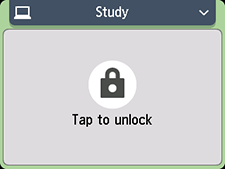
- Set password
-
يمكنك تعيين كلمة مرور.
الرجاء إدخال كلمة مرور بين أربعة و32 حرفًا أبجديًا رقميًا ورموزًا ذات عرض نصفي.
لن تظهر القائمة لشاشات الصفحة الرئيسية مع تعيين كلمة مرور حتى يتم إدخال كلمة المرور.
- Reset
- يمكنك استعادة شاشة الصفحة الرئيسية المحددة إلى الإعدادات التي بدأت بها استخدام الطابعة في أول مرة. سيتم أيضًا إلغاء إعدادات كلمة المرور إذا استعدت الإعدادات الأولية.
