
تعذر استخدام الطابعة بعد استبدال الموجه اللاسلكي أو تغيير إعدادات الموجه
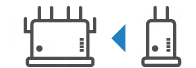
عند استبدال الموجه اللاسلكي أو تغيير إعدادات الموجه، تتعين إعادة تكوين إعدادات الشبكة الخاصة بجهاز الكمبيوتر الخاص بك أو الهاتف الذكي/الجهاز اللوحي أو الطابعة وفقًا للموجه اللاسلكي الجديد.
-
الفحص رقم 1 تحقق من إمكانية اتصال جهاز الكمبيوتر أو الهاتف الذكي/الجهاز اللوحي بالإنترنت عبر الموجه اللاسلكي الجديد.
إذا تعذر توصيل جهاز الكمبيوتر أو الهاتف الذكي/الجهاز اللوحي بالإنترنت، فتحقق من اكتمال اعداد الموجه اللاسلكي، ثم قم بتهيئة الإعدادات الموجودة على جهاز الكمبيوتر أو الهاتف الذكي/الجهاز اللوحي للاتصال بالموجه اللاسلكي.
-
الفحص رقم 2 إعادة إنشاء شبكة الطابعة.
راجع دليل الإعداد لإجراء الإعداد.
 ملاحظة
-
يسمح لك Wi-Fi Connection Assistant بتشخيص حالة الشبكة وإصلاحها.
حدد الرابط بالأسفل لتنزيل Wi-Fi Connection Assistant وتثبيته.
راجع ما يلي فيما يتعلق ببدء تشغيل Wi-Fi Connection Assistant.
-
بالنسبة لنظام التشغيل Windows:
-
بالنسبة لنظام التشغيل macOS:
-
إذا لم يحل ذلك المشكلة، انظر أدناه.
- يتعذر الاتصال بالطابعة بعد تمكين تصفية عنوان MAC/IP أو مفتاح التشفير على الموجه اللاسلكي
- عند تشغيل التشفير، يتعذر الاتصال بالطابعة بعد تغيير نوع التشفير للموجه اللاسلكي
- وظيفة فاصل الخصوصية/فاصل معرف SSID/فصل الشبكة
 يتعذر الاتصال بالطابعة بعد تمكين تصفية عنوان MAC/IP أو مفتاح التشفير على الموجه اللاسلكي

-
الفحص رقم 1 تحقق من إعداد الموجه اللاسلكي.
لمعرفة المزيد حول إعداد موجه لاسلكي، راجع دليل الإرشادات المزود مع الموجه اللاسلكي أو اتصل بالشركة المُصنِّعة. تأكد أن الكمبيوتر والموجه اللاسلكي يمكنهما الاتصال ببعضهما البعض بهذا الإعداد.
-
الفحص رقم 2 إذا كنت تقوم بتصفية عناوين MAC أو عناوين IP في الموجه اللاسلكي، فتأكد من تسجيل عناوين MAC أو عناوين IP الخاصة بكلٍ من جهاز الكمبيوتر وجهاز الشبكة والطابعة.
-
الفحص رقم 3 إذا كنت تستخدم كلمة مرور أو مفتاح WPA/WPA2/WPA3، فتأكد من تطابق مفتاح التشفير الخاص بالكمبيوتر وجهاز الشبكة والطابعة مع المفتاح المعيَّن للموجه اللاسلكي.
يجب تطابق طول وتنسيق كلمة مرور شبكة Wi-Fi وطريقة التوثيق بين الموجه اللاسلكي والطابعة وجهاز الكمبيوتر الخاص بك.
للحصول على تفاصيل، راجع إعداد مفتاح تشفير.
-
تدعم بعض الطابعات الخيار IEEE802.1X/EAP (WPA/WPA2/WPA3 المؤسسي). لتكوين IEEE802.1X/EAP (WPA/WPA2/WPA3 المؤسسي)، ستحتاج أيضًا إلى تهيئة خادم المصادقة (Radius).
اتصل بمسئول الشبكة للحصول على مزيد من المعلومات.
-
تحتوي صفحة الويب هذه على معلومات حول العديد من الطرز. اعتمادًا على مواصفات الطابعة التي تستخدمها، قد لا تنطبق بعض الميزات الموضحة (التوصيل والماسحة الضوئية/النسخ وما إلى ذلك).
للحصول على تفاصيل حول وظائف الطابعة الخاصة بك، راجع مواصفات المنتج.
ملاحظة
عند تشغيل التشفير، سيتعذر الاتصال بالطابعة بعد تغيير نوع التشفير للموجه اللاسلكي
إذا تعذر على الطابعة الاتصال بالكمبيوتر بعد تغيير نوع التشفير للموجه اللاسلكي، فتأكد من أن نوع التشفير ومفتاح المرور أو كلمة المرور للكمبيوتر يطابقان ذلك المخصص لجهاز التوجيه اللاسلكي.
