
 التوصيل من خلال الاتصال المباشر اللاسلكي

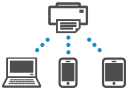
يمكنك توصيل أجهزة (جهاز كمبيوتر أو هاتف ذكي أو جهاز لوحي على سبيل المثال) بالطابعة بالطريقتين الموضحتين أدناه.
-
الاتصال اللاسلكي (توصيل الأجهزة عبر موجه لاسلكي)
-
الاتصال اللاسلكي المباشر (توصيل الأجهزة مباشرة دون موجه لاسلكي)
يوضح هذا القسم الاتصال المباشر اللاسلكي، الذي يتيح لك الطباعة عن طريق توصيل الأجهزة بالطابعة مباشرةً.
 هام
هام
-
يمكنك توصيل حتى 5 أجهزة بالطابعة في وقت واحد باستخدام الاتصال المباشر اللاسلكي.
-
تحقق من قيود الاستخدام، وقم بتوصيل الطابعة بالاتصال المباشر اللاسلكي.
لتوصيل هاتف ذكي/جهاز لوحي/جهاز كمبيوتر بالطابعة
-
قم بتمكين وظيفة Wi-Fi الموجودة علي الهاتف الذكي/الجهاز اللوحي/جهاز الكمبيوتر.
قم بتمكين Wi-Fi من قائمة الإعدادات على هاتفك الذكي/جهازك اللوحي/جهاز الكمبيوتر الخاص بك.
للحصول علي إرشادات حول تمكين وظيفة Wi-Fi، راجع دليل الإرشادات الخاص بهاتفك الذكي/جهازك اللوحي/جهاز الكمبيوتر الخاص بك.
-
حدد
 (إعداد (Setup)) في شاشة الصفحة الرئيسية (HOME).
 -
حدد Printer settings.
-
حدد LAN settings.
-
حدد Wireless Direct.
-
حدد Connect to smartphone.
-
حدد iPhone/iPad للاتصال بجهاز iPhone/iPad، وحدد Android device للاتصال بجهاز Android وحدد Others للاتصال بجهاز آخر.
-
iPhone/iPad
-
حدد QR Code.
-
امسح رمز الاستجابة السريعة المعروض ضوئيًا باستخدام تطبيق كاميرا iPhone/iPad القياسي أو تطبيق الهاتف الذكي/الجهاز اللوحي
 .
.يتم توصيل iPhone/iPad مع الطابعة.
 ملاحظة
-
إذا تعذرت قراءة رمز الاستجابة السريعة، فحدد
 (رجوع) في شاشة رمز الاستجابة السريعة المعروضة وقم بتوصيل الطابعة من Connect to smartphone > Others.
-
-
Android device
-
حدد QR Code.
-
امسح رمز الاستجابة السريعة المعروض ضوئيًا باستخدام جهاز Android بإحدى الطرق التالية.
-
حدد الشبكة واتصال Wi-Fi في إعداد جهاز Android. حدد رمز الاستجابة السريعة (QR code) الموجود على الجانب الأيمن من إضافة شبكة (Add network) في الجزء السفلي من قائمة اتصالات Wi-Fi وامسح رمز الاستجابة السريعة ضوئيًا.
-
امسح رمز الاستجابة السريعة المعروض ضوئيًا باستخدام تطبيق كاميرا Android القياسي أو تطبيق الهاتف الذكي/الجهاز اللوحي
. -
امسح رمز الاستجابة السريعة المعروض ضوئيًا باستخدام تطبيق قراءة رمز الاستجابة السريعة.
يتم توصيل جهاز Android مع الطابعة.
ملاحظة- يمكن استخدام الاتصال المباشر اللاسلكي باستخدام رمز الاستجابة السريعة مع إصدار Android 5.0 أو الإصدارات الأحدث.
- يتوفر في إصدار Android 10 أو الإصدارات الأحدث مسح رمز الاستجابة السريعة ضوئيًا من الإعداد وقراءة رمز الاستجابة السريعة باستخدام كاميرا Android القياسية.
- اعتمادًا على الهاتف الذكي/الجهاز اللوحي، قد لا يكون رمز الاستجابة السريعة قابلًا للقراءة.
- إذا تعذرت قراءة رمز الاستجابة السريعة، فحدد (رجوع) في شاشة رمز الاستجابة السريعة المعروضة وقم بتوصيل الطابعة من Connect to smartphone > Others.
-
-
-
Others
-
حدد Next.
يتم عرض Network name (SSID) وPassword.
ملاحظة-
لعرض كلمة المرور، حدد Show password. لإخفاء كلمة المرور، حدد Hide password.
-
يتطلب الأمر إدخال كلمة المرور عند توصيل الهاتف الذكي/الجهاز اللوحي/جهاز الكمبيوتر بالطابعة.
-
-
حدد "DIRECT-XXXX- ModelName" (يشير "X" إلى الأحرف الأبجدية الرقمية) الموجودة في هاتفك الذكي/جهازك اللوحي/جهاز الكمبيوتر الخاص بك.
-
أدخل Password على الهاتف الذكي/الجهاز اللوحي/جهاز الكمبيوتر.
يتم توصيل الهاتف الذكي/الجهاز اللوحي/جهاز الكمبيوتر بالطابعة.
ملاحظة-
إذا تم تعيين الطابعة لعرض شاشة تأكيد في Connection request confirmation من تغيير إعداد الاتصال المباشر اللاسلكي، وذلك عند اتصال جهاز الاتصال اللاسلكي المتوافق مع الطابعة، يتم عرض شاشة تأكيد تطلب الإذن بالاتصال على لوحة التشغيل في الطابعة.
تأكد من أن الاسم الموجود على لوحة التشغيل مطابق لجهاز الاتصال اللاسلكي، ثم حدد Yes.
-
-
-
يمكنك إجراء الطباعة من الهاتف الذكي أو الجهاز اللوحي الخاص بك من خلال تثبيت التطبيق. يمكنك تنزيله من App Store وGoogle Play.
تغيير إعداد الاتصال المباشر اللاسلكي
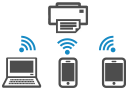
قم بتغيير الإعدادات الخاصة بالاتصال المباشر اللاسلكي باتباع الإجراء الوارد أدناه.
-
تأكد من تشغيل هذه الطابعة.
-
حدد
(إعداد (Setup)) على شاشة الصفحة الرئيسية (HOME) ثم حدد Printer settings. -
حدد LAN settings.
-
حدد Wireless Direct.
ملاحظة-
لتغيير إعدادات الاتصال المباشر اللاسلكي، تحتاج إلى تمكين الاتصال المباشر اللاسلكي مسبقًا.
حدد Enable/disable Wireless Direct في شاشة القائمة المعروضة عند تحديد Wireless Direct وقم بتمكين الاتصال المباشر اللاسلكي.
-
-
حدد عنصر إعداد.
قم بالتمرير لأسفل إذا لزم الأمر.
-
See settings
يتم عرض قيم الإعداد الخاصة باستخدام الطابعة مع الاتصال المباشر اللاسلكي.
-
Change network name (SSID)
لتغيير المعرّف (SSID) الخاص بالاتصال المباشر اللاسلكي.
المعرّف (SSID) هو اسم الطابعة (اسم الجهاز) المعروض على الجهاز المتوافق مع اتصال Wi-Fi المباشر.
اتبع الإجراء الوارد أدناه، لتغيير معرّف (SSID).
-
للقيام بالتعيين يدويًا
-
حدد المعرّف (SSID) المعروض.
-
غيّر باستخدام لوحة المفاتيح التي تظهر.
-
عند الانتهاء من إجراء التغييرات، حدد OK.
-
-
للقيام بالتعيين تلقائيًا
-
حدد Auto update.
-
حدد Yes.
يمكنك التحقق من الإعداد الذي تم تحديثه.
ملاحظة-
لعرض كلمة المرور، حدد Show password. لإخفاء كلمة المرور، حدد Hide password.
-
-
-
Change password
لتغيير كلمة المرور الخاصة بالاتصال المباشر اللاسلكي.
-
للقيام بالتعيين يدويًا
-
حدد Change manually.
-
حدد كلمة المرور المعروضة.
-
أدخِل كلمة المرور الجديدة (10 أحرف).
غيّر باستخدام لوحة المفاتيح التي تظهر.
-
عند الانتهاء من إجراء التغييرات، حدد OK.
-
-
للقيام بالتعيين تلقائيًا
-
حدد Auto update.
-
حدد Yes.
يمكنك التحقق من الإعداد الذي تم تحديثه.
ملاحظة-
لعرض كلمة المرور، حدد Show password. لإخفاء كلمة المرور، حدد Hide password.
-
-
-
Connection request confirmation
قم بتغيير إعداد شاشة التأكيد عند توصيل جهاز متوافق مع اتصال Wi-Fi المباشر بالطابعة.
إذا كنت تريد أن تقوم الطابعة بعرض الشاشة لإبلاغك بتوصيل جهاز متوافق مع اتصال Wi-Fi المباشر بالطابعة، فحدد ON.
هام-
لمنع الوصول غير المصرح به، نوصيك بتحديد الإعداد الخاص بعرض شاشة التأكيد.
-
-
2.4GHz/5GHz Switch
قم بتغيير التردد المستخدم للاتصال المباشر اللاسلكي.
أثناء استخدام الاتصال المباشر اللاسلكي (2.4 جيجا هرتز)، قد ينقطع اتصال مكبرات الصوت التي تعمل بتقنية Bluetooth القريبة من وقت لآخر. في مثل هذه الحالة، سيؤدي التبديل إلى تردد 5 جيجا هرتز إلى تقليل المشكلة.
-
ملاحظة
-
إذا قمت بتغيير إعداد الاتصال المباشر اللاسلكي الخاص بالطابعة، فقم أيضًا بتغيير إعداد الموجه اللاسلكي الخاص بالجهاز.
