
 Det gick inte att installera skrivardrivrutin (Windows)

- Om installationen inte startar när du sätter i installations-CD:n:
- Om du inte kan komma vidare från skärmen Skrivaranslutning (Printer Connection):
- Andra fall:
Om installationen inte startar när du sätter i installations-CD:n:
Följ anvisningarna nedan för att starta installationen.
-
Gör följande inställningar.
-
I Windows 10 klickar du på Start > Utforskaren (File Explorer) och sedan på Den här datorn (This PC) i listan till vänster.
-
I Windows 8.1 väljer du ikonen Utforskaren (Explorer)i Aktivitetsfältet (Taskbar) på Skrivbordet (Desktop) och väljer sedan Den här datorn (This PC) i listan till vänster.
-
I Windows 7 klickar du på Start och sedan på Dator (Computer).
-
-
Dubbelklicka på CD-ROM-ikonen
 i fönstret som visas.
Om innehållet på CD-skivan visas dubbelklickar du på Msetup4.exe.
Om du inte kan installera skrivardrivrutinen med hjälp av installations-CD:n installerar du den från Canon-webbplatsen.
 Obs!
Obs!
-
Prova följande om CD-ROM-ikonen inte visas:
-
Ta ut CD-skivan ur datorn och sätt sedan in den igen.
-
Starta om datorn.
Om ikonen fortfarande inte visas kan du prova med en annan skiva och se om de visas. Om den skivan visas är det fel på installations-CD:n. Kontakta närmaste Canon-servicecenter för att begära service.
-
Om du inte kan komma vidare från skärmen Skrivaranslutning (Printer Connection):
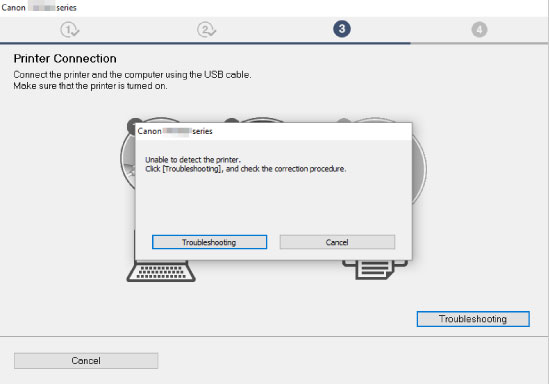
Andra fall:
Om skrivardrivrutinen inte installerades ordentligt avinstallerar du skrivardrivrutinen, startar om datorn och installerar sedan om skrivardrivrutinen.
Installera om skrivardrivrutinen med installations-CD:n eller installera den från Canon-webbplatsen.
Obs!
-
Om installationen stoppades på grund av ett fel i Windows kan Windows-användningen bli instabil och du kan få problem med att installera drivrutinerna. Starta om datorn och installera om drivrutinerna.
