
 Gonilnikov tiskalnika ni bilo mogoče namestiti (Windows)

- Če se namestitev ne začne, ko vstavite namestitveni CD:
- Če nikakor ne morete nadaljevati naprej od zaslona Povezovanje tiskalnika (Printer Connection):
- Drugi primeri:
Če se namestitev ne začne, ko vstavite namestitveni CD:
Za zagon namestitve upoštevajte ta navodila:
-
Nastavite naslednje nastavitve.
-
V operacijskem sistemu Windows 10 kliknite Start > Raziskovalec (File Explorer) in nato na seznamu na levi strani kliknite Ta računalnik (This PC).
-
V operacijskem sistemu Windows 8.1 v možnosti Namizje (Desktop) v opravilni vrstici (Taskbar) izberite ikono Raziskovalec (Explorer) in nato s seznama na levi strani izberite možnost Ta računalnik (This PC).
-
V operacijskem sistemu Windows 7 kliknite Start in nato Računalnik (Computer).
-
-
V prikazanem oknu dvokliknite ikono CD-ROM-a
 .
.Če se prikaže vsebina CD-ja, dvokliknite Msetup4.exe.
Če ne morete namestiti gonilnikov tiskalnika z namestitvenim CD-jem, jih namestite s spletnega mesta Canon.
 Opomba
-
Če se ikona CD-ROM ne prikaže, izvedite ta postopek:
-
Odstranite CD iz računalnika in ga ponovno vstavite.
-
Znova zaženite računalnik.
Če se ikona še vedno ne prikaže, poskusite z drugim diskom in poglejte, ali se ikona prikaže. Če se ikona prikaže, imate težavo z namestitvenim CD-jem. Obrnite se na najbližji servisni center Canon in zaprosite za popravilo.
-
Če nikakor ne morete nadaljevati naprej od zaslona Povezovanje tiskalnika (Printer Connection):
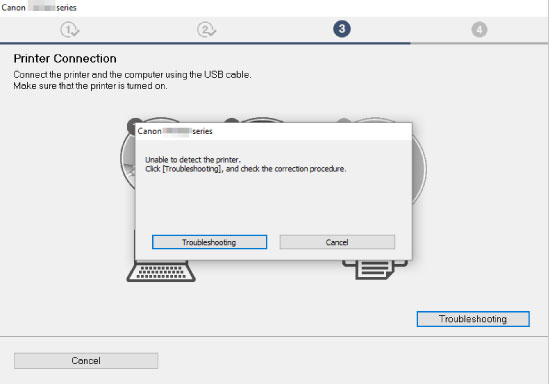
Drugi primeri:
Če gonilnik tiskalnika ni bil nameščen pravilno, ga odstranite, znova zaženite računalnik in znova namestite gonilnik tiskalnika.
Znova namestite gonilnik tiskalnika z namestitvenega CD-ja ali spletnega mesta Canon.
Opomba
-
Če se je namestitveni program zaustavil zaradi napake operacijskega sistema Windows, je delovanje sistema Windows morda nestabilno, zato gonilnikov morda ne boste mogli namestiti. Znova zaženite svoj računalnik in nato ponovno namestite gonilnike.
