
 Nu s-a reuşit instalarea driverului de imprimantă (Windows)

- Dacă instalarea nu începe după ce introduceţi CD-ROM-ul de instalare:
- Dacă nu puteţi să treceţi de ecranul Conexiune imprimantă (Printer Connection):
- Alte cazuri:
Dacă instalarea nu începe după ce introduceţi CD-ROM-ul de instalare:
Pentru a porni instalarea, urmaţi instrucţiunile de mai jos.
-
Efectuaţi următoarele setări.
-
În Windows 10, faceţi clic pe Pornire (Start) > Explorer (File Explorer), apoi faceţi clic pe Acest PC (This PC) în lista din partea stângă.
-
În Windows 8.1, selectaţi pictograma Explorer din Bara de activităţi (Taskbar) de pe Desktop, apoi selectaţi Acest PC (This PC) din lista din partea stângă.
-
În Windows 7, faceţi clic pe Start, apoi faceţi clic pe Computer.
-
-
Faceţi dublu clic pe pictograma CD-ROM-ului
 din fereastra care apare.
Dacă apare conţinutul CD-ROM-ului, faceţi dublu clic pe Msetup4.exe.
Dacă nu puteţi să instalaţi driverul de imprimantă de pe CD-ROM-ul de instalare, instalaţi-l de pe site-ul Web Canon.
 Notă
Notă
-
Dacă pictograma CD-ROM-ului nu apare, încercaţi următoarele:
-
Scoateţi CD-ROM-ul din computer şi introduceţi-l din nou.
-
Reporniţi computerul.
Dacă pictograma tot nu apare, încercaţi un alt disc şi vedeţi dacă acesta apare. Dacă acesta apare, înseamnă că este o problemă cu CD-ROM-ul de instalare. Contactaţi cel mai apropiat centru de service Canon pentru a solicita o reparare.
-
Dacă nu puteţi să treceţi de ecranul Conexiune imprimantă (Printer Connection):
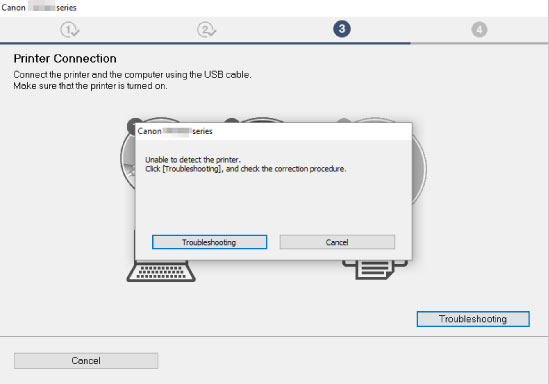
Alte cazuri:
Dacă driverul de imprimantă nu a fost instalat corect, dezinstalaţi driverul de imprimantă, reporniţi computerul, apoi reinstalaţi driverul de imprimantă.
Reinstalaţi driverul de imprimantă de pe CD-ROM-ul de instalare sau instalaţi-l de pe site-ul Web Canon.
Notă
-
Dacă programul de instalare s-a oprit din cauza unei erori din Windows, este posibil ca sistemul de operare Windows să fie instabil şi să nu puteţi instala driverele. Reporniţi computerul, apoi reinstalaţi driverele.
