
Ekran LCD i panel operacyjny
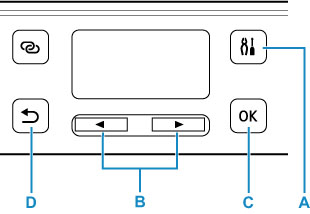
Po naciśnięciu przycisku Ustawienia (Setup) (A) na panelu operacyjnym wyświetlany jest ekran Menu ustawień (Setup menu), który umożliwia wprowadzanie ustawień i przeprowadzenie konserwacji drukarki.
Wybieranie menu lub elementu ustawień
Na ekranie menu lub ustawień wybierz element lub opcję za pomocą przycisków  i
i  (B), a następnie naciśnij przycisk OK (C), aby kontynuować procedurę.
Aby powrócić do poprzedniego ekranu, naciśnij przycisk Wstecz (Back) (D).
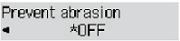
Przykład: zmienianie ustawień funkcji Zapobieganie ścieraniu.
-
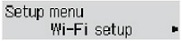
Naciśnij przycisk Ustawienia (Setup) (A).
-
Za pomocą przycisków
i (B) wybierz opcję Ustaw. urządzenia (Device settings), a następnie naciśnij przycisk OK (C).
-
Naciśnij przycisk OK (C).

-
Naciśnij przycisk OK (C).
-
Za pomocą przycisków
i (B) zmień ustawienie, a następnie naciśnij przycisk OK (C).
Wskaźnik stanu sieci
Ikona na ekranie gotowości wskazuje ustawienia sieci Wi-Fi i jej stan.
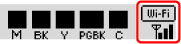
Jeśli na ekranie LCD jest widoczna ikona  , sieć Wi-Fi jest włączona, a drukarka jest podłączona do routera bezprzewodowego.
Ikona zmienia się w zależności od stanu sygnału.
 |
Siła sygnału: co najmniej 81% Istnieje możliwość bezproblemowego użycia drukarki w sieci Wi-Fi. |
 |
Siła sygnału: co najmniej 51% W zależności od stanu sieci mogą wystąpić problemy z drukowaniem przy użyciu drukarki. Zalecamy umieszczenie drukarki w pobliżu routera bezprzewodowego. |
 |
Siła sygnału: 50% lub mniej Mogą wystąpić problemy z drukowaniem przy użyciu drukarki. Umieść drukarkę w pobliżu routera bezprzewodowego. |
 |
Sieć Wi-Fi jest włączona, ale drukarka nie jest połączona z routerem bezprzewodowym. |
Jeśli na ekranie LCD jest widoczna ikona  , włączona jest przewodowa sieć LAN.
 Uwaga
Uwaga
-
Gdy sieć Wi-Fi, przewodowa sieć LAN lub obie sieci są wyłączone, nie jest wyświetlana ikona
, ani obie.
