
Drukowanie etykiety dysku z komputera
W tej części opisano, jak drukować fotografie na dysku przeznaczonym do nadrukowania za pomocą programu Easy-PhotoPrint Editor.
 Ważne
Ważne
-
Nie instaluj zasobnika wielofunkcyjnego do chwili pojawienia się monitu o włożenie dysku do nadrukowania. Mogłoby to doprowadzić do uszkodzenia drukarki.
-
Uruchom aplikację Easy-PhotoPrint Editor.
W przypadku systemu Windows:
Poniższa procedura jest przeznaczona do komputerów z systemem operacyjnym Windows 10.
Z menu Start wybierz kolejno pozycje (Wszystkie aplikacje (All apps) >) Canon Utilities > Easy-PhotoPrint Editor.
W przypadku systemu macOS:
Z menu Idź (Go) w programie Finder wybierz pozycję Aplikacja (Application) i dwukrotnie kliknij folder Canon Utilities, folder Easy-PhotoPrint Editor, a następnie ikonę Easy-PhotoPrint Editor.
-
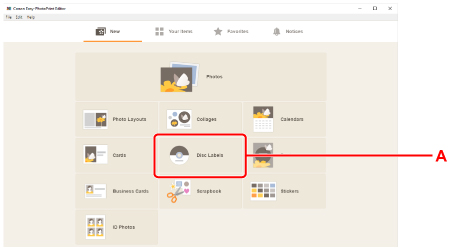
Kliknij ikonę Etykiety dysków (Disc Labels) (A).
-
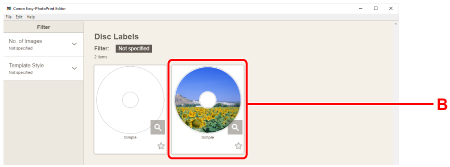
Wybierz szablon (B).
-
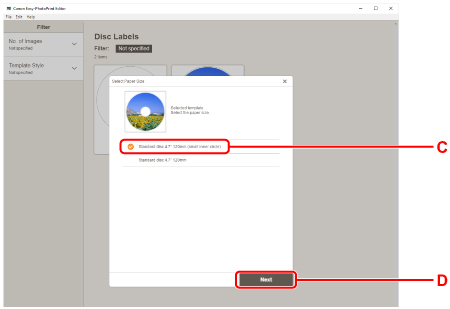
Wybierz typ dysku do nadrukowania (C) i opcję Dalej (Next) (D).
-
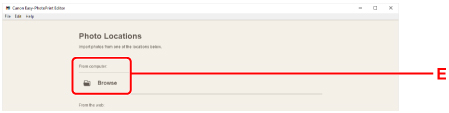
Kliknij opcję Przeglądaj (Browse) (E) w obszarze Z komputera (From computer): i wybierz folder z fotografiami, które chcesz wydrukować.
-
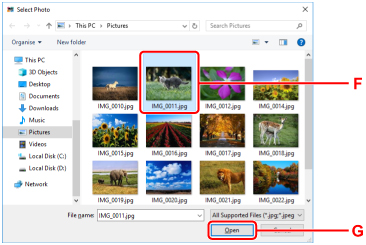
Kliknij fotografie (F) do wydrukowania i wybierz opcję Otwórz (Open) (G).
-
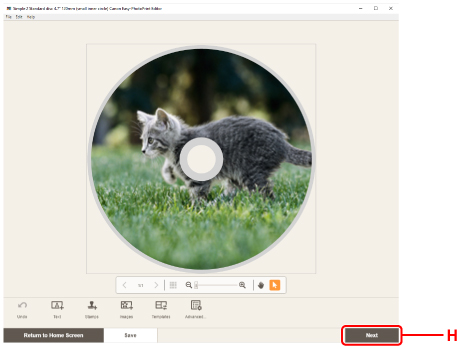
Edytuj etykietę dysku i wybierz opcję Dalej (Next) (H).
Możesz zmienić tło lub dodać napisy.
-
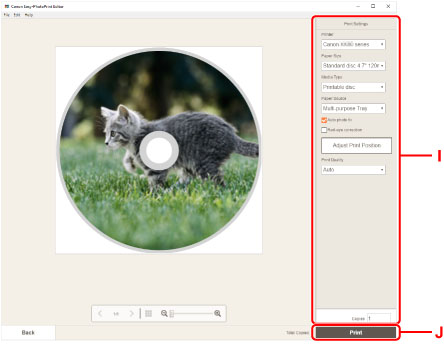
Podaj liczbę kopii i ustaw inne opcje w obszarze Ustawienia drukowania (Print Settings) (I).
W przypadku systemu Windows:
Określ liczbę kopii, nazwę drukarki i inne opcje.
W przypadku systemu macOS:
Podaj liczbę kopii i ustaw inne opcje.
-
Rozpocznij drukowanie.
W przypadku systemu Windows:
Kliknij przycisk Drukuj (Print) (J).
W przypadku systemu macOS:
Kliknij przycisk Dalej (Next). Gdy pojawi się okno dialogowe drukowania, określ nazwę modelu i inne opcje, a następnie kliknij opcję Drukuj (Print).
-
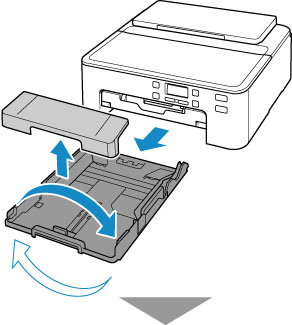
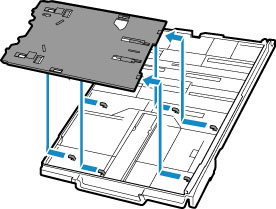
Po pojawieniu się monitu o załadowanie dysku do nadrukowania na ekranie LCD drukarki, wyjmij kasetę z drukarki, a następnie zdejmij zasobnik wielofunkcyjny z tylnej strony kasety.
Włóż wyjętą kasetę z powrotem do drukarki.
-
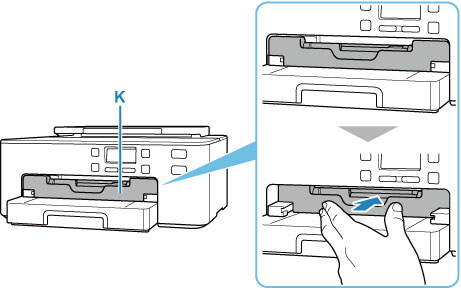
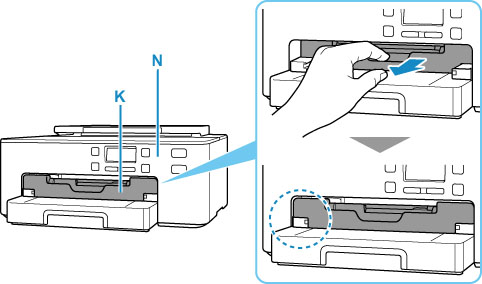
Wsuń do końca tacę wyprowadzania papieru (K).
-
Umieść dysk przeznaczony do nadrukowania w zasobniku wielofunkcyjnym.
-
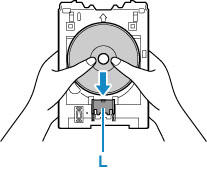
Włóż dysk do nadrukowania STRONĄ DO ZADRUKOWANIA SKIEROWANĄ DO GÓRY i umieść go w blokadzie (L) u dołu.
-
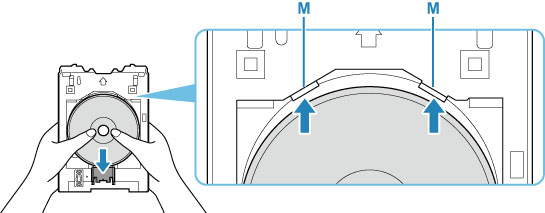
Naciskając w dół blokadę z dyskiem do nadrukowania, umieść górę dysku do nadrukowania w rozchyleniach (M).
-
-
Umieść zasobnik wielofunkcyjny w prowadnicy zasobnika wielofunkcyjnego.
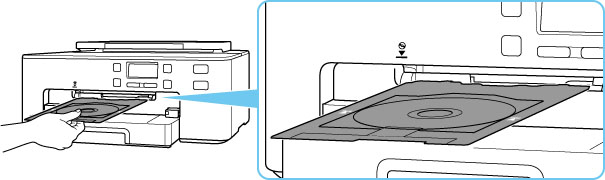
-
Wkładaj prosto zasobnik wielofunkcyjny w kierunku poziomym, aż strzałka (
 ) na prowadnicy zasobnika wielofunkcyjnego zrówna się w przybliżeniu ze strzałką (
 ) na zasobniku wielofunkcyjnym.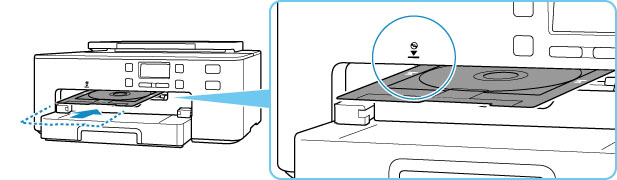
-
Naciśnij przycisk OK na drukarce.
Zasobnik wielofunkcyjny zostanie wsunięty do drukarki i rozpocznie się drukowanie.
-
Po zakończeniu drukowania wyciągnij zasobnik wielofunkcyjny z drukarki, aby go usunąć.
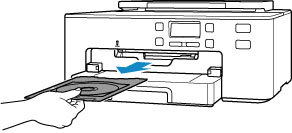
-
Naciskając blokadę (L) w dół, wyjmij dysk do nadrukowania z rozchyleń (M) w zasobniku wielofunkcyjnym i usuń go.
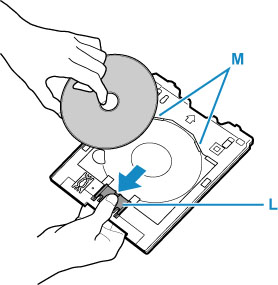
-
Przyciągaj do siebie tacę wyprowadzania papieru (K), aż wyrówna się z panelem operacyjnym (N).
 Uwaga
Uwaga
-
Program Easy-PhotoPrint Editor umożliwia drukowanie fotografii na etykiecie dysku z zastosowaniem różnych układów.
