
Drukowanie fotografii za pomocą smartfona/tabletu
W tej części opisano sposób drukowania fotografii za pomocą aplikacji Canon PRINT Inkjet/SELPHY.
Szczegółowe informacje o sposobie pobierania aplikacji Canon PRINT Inkjet/SELPHY można znaleźć poniżej.
-
Otwórz podpórkę papieru (A) i wyciągnij przedłużenie podpórki papieru (B).
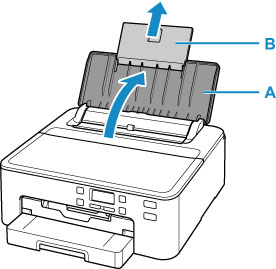
-
Otwórz pokrywę otworu podajnika (C).
-
Przesuń w prawo prowadnicę papieru (D), aby otworzyć obie prowadnice papieru.
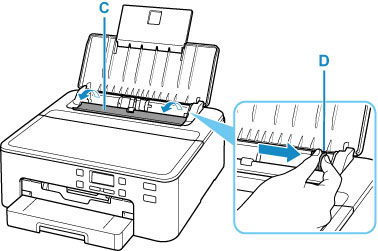
-
Załaduj papier fotograficzny w orientacji pionowej STRONĄ DO ZADRUKOWANIA SKIEROWANĄ DO GÓRY.

-
Przesuń w prawo prowadnicę papieru (D), aby wyrównać ją z obiema krawędziami stosu papieru.
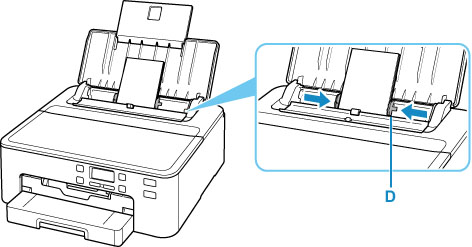
-
Zamknij delikatnie pokrywę otworu podajnika (C).
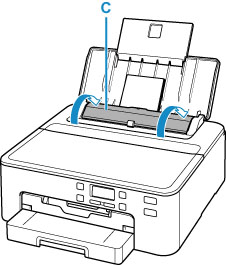
Po zamknięciu pokrywy otworu podajnika na ekranie LCD pojawi się ekran rejestrowania informacji o papierze na tylnej tacy.
-
Naciśnij przycisk OK.

-
Za pomocą przycisków
 i
i  wybierz rozmiar papieru załadowanego na tylną tacę, a następnie naciśnij przycisk OK.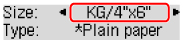
 Uwaga
Uwaga-
Gwiazdka
 na wyświetlaczu LCD wskazuje bieżące ustawienie.
-
-
Za pomocą przycisków
i wybierz typ papieru załadowanego na tylną tacę, a następnie naciśnij przycisk OK.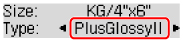
Aby zarejestrować informacje o papierze, postępuj zgodnie z instrukcjami wyświetlanymi w komunikatach.
-
Wyciągnij tacę wyprowadzania papieru (E) i wysuń podpórkę wyprowadzania papieru (F).
Przed rozpoczęciem drukowania należy wyciągnąć tacę wyprowadzania papieru. W przeciwnym razie drukowanie nie rozpocznie się.
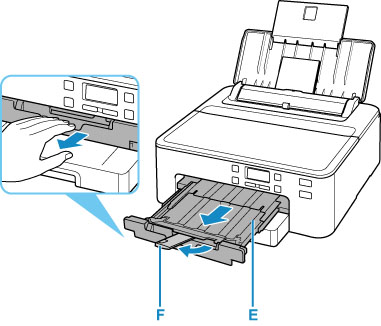
-
Uruchom w smartfonie/tablecie aplikację
 (Canon PRINT Inkjet/SELPHY).
 -
Wybierz opcję Drukow. fotografii (Photo Print) w aplikacji Canon PRINT Inkjet/SELPHY.
Zostanie wyświetlona lista fotografii zapisanych w smartfonie/tablecie.
-
Wybierz fotografię.
Możesz również wybrać wiele fotografii jednocześnie.
-
Określ liczbę kopii, rozmiar papieru itp.
-
Wybierz opcję Drukuj (Print).
