
Drukowanie fotografii z komputera
W tej części opisano sposób drukowania fotografii za pomocą aplikacji Easy-PhotoPrint Editor.
-
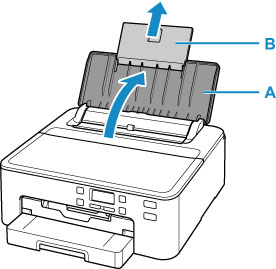
Otwórz podpórkę papieru (A) i wyciągnij przedłużenie podpórki papieru (B).
-
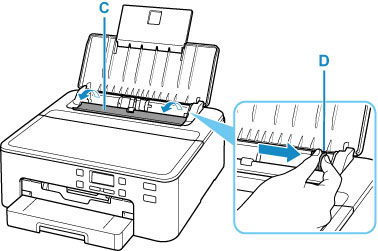
Otwórz pokrywę otworu podajnika (C).
-
Przesuń w prawo prowadnicę papieru (D), aby otworzyć obie prowadnice papieru.
-
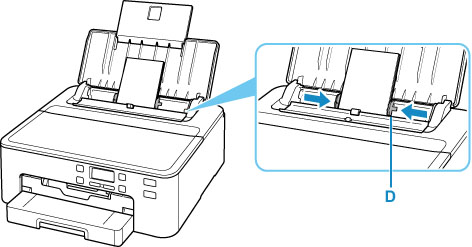
Załaduj papier fotograficzny w orientacji pionowej STRONĄ DO ZADRUKOWANIA SKIEROWANĄ DO GÓRY.

-
Przesuń w prawo prowadnicę papieru (D), aby wyrównać ją z obiema krawędziami stosu papieru.
-
Zamknij delikatnie pokrywę otworu podajnika (C).
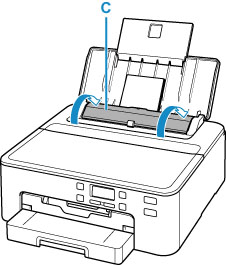
Po zamknięciu pokrywy otworu podajnika na ekranie LCD pojawi się ekran rejestrowania informacji o papierze na tylnej tacy.
-
Naciśnij przycisk OK.

-
Za pomocą przycisków
 i
i  wybierz rozmiar papieru załadowanego na tylną tacę, a następnie naciśnij przycisk OK.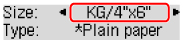
 Uwaga
Uwaga-
Gwiazdka
 na wyświetlaczu LCD wskazuje bieżące ustawienie.
-
-
Za pomocą przycisków
i wybierz typ papieru załadowanego na tylną tacę, a następnie naciśnij przycisk OK.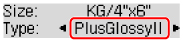
Aby zarejestrować informacje o papierze, postępuj zgodnie z instrukcjami wyświetlanymi w komunikatach.
-
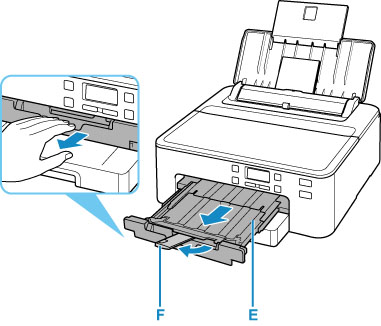
Wyciągnij tacę wyprowadzania papieru (E) i wysuń podpórkę wyprowadzania papieru (F).
Przed rozpoczęciem drukowania należy wyciągnąć tacę wyprowadzania papieru. W przeciwnym razie drukowanie nie rozpocznie się.
-
Uruchom aplikację Easy-PhotoPrint Editor.
W przypadku systemu Windows:
Poniższa procedura jest przeznaczona do komputerów z systemem operacyjnym Windows 10.
Z menu Start wybierz kolejno pozycje (Wszystkie aplikacje (All apps) >) Canon Utilities > Easy-PhotoPrint Editor.
W przypadku systemu macOS:
Z menu Idź (Go) w programie Finder wybierz pozycję Aplikacja (Application) i dwukrotnie kliknij folder Canon Utilities, folder Easy-PhotoPrint Editor, a następnie ikonę Easy-PhotoPrint Editor.
-
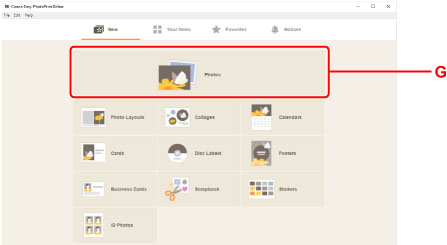
Kliknij ikonę Zdjęcia (Photos) (G).
-
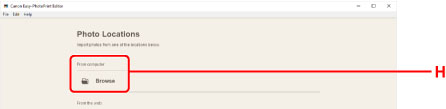
Kliknij ikonę Przeglądaj (Browse) (H) w obszarze Z komputera: (From computer:) i wybierz folder z fotografiami, które chcesz wydrukować.
-
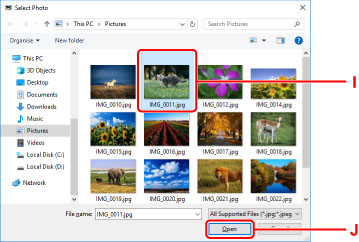
Kliknij fotografie (I) do wydrukowania i wybierz opcję Otwórz (Open) (J).
W przypadku systemu Windows:
Aby wybrać dwie lub więcej fotografii naraz, klikaj je, trzymając naciśnięty klawisz Ctrl.
W przypadku systemu macOS:
Aby wybrać dwie lub więcej fotografii naraz, klikaj je, trzymając naciśnięty klawisz polecenia.
-
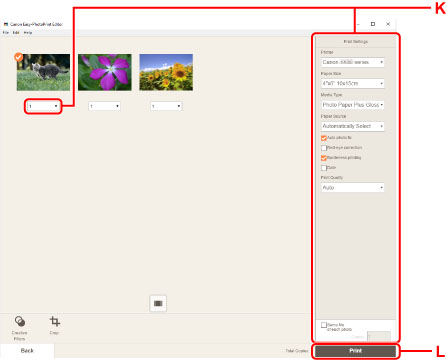
Podaj liczbę kopii i ustaw inne opcje w obszarze Ustawienia drukowania (Print Settings) (K).
W przypadku systemu Windows:
Określ liczbę kopii, nazwę modelu, rozmiar papieru i inne opcje.
W przypadku systemu macOS:
Określ liczbę kopii, rozmiar papieru i inne opcje.
Uwaga-
Wybranie opcji Każde zdjęcie tyle samo razy (Same No. of each photo) umożliwia określenie liczby kopii dla wszystkich zdjęć jednym ustawieniem.
-
Wybranie opcji Każde zdjęcie tyle samo razy (Same No. of each photo) wyłącza ustawienie liczby kopii określone dla każdego ze zdjęć. Kiedy jest odznaczona, przywracane jest poprzednie ustawienie dla każdej kopii.
 do określania liczby kopii również jest ponownie włączone.
-
-
Rozpocznij drukowanie.
W przypadku systemu Windows:
Kliknij przycisk Drukuj (Print) (L).
W przypadku systemu macOS:
Kliknij przycisk Dalej (Next). Gdy pojawi się okno dialogowe drukowania, określ nazwę modelu, papier i inne opcje, a następnie kliknij opcję Drukuj (Print).
Uwaga
-
Aplikacja Easy-PhotoPrint Editor umożliwia łatwe tworzenie i drukowanie oryginalnych kolaży, kart lub kalendarzy z użyciem ulubionych fotografii.
