
 Nem sikerült a nyomtatóillesztő telepítése (Windows)

- Nem indul el a telepítés a Telepítő CD-ROM lemez betétele után.
- Ha nem sikerül túljutni a Nyomtató csatlakoztatása (Printer Connection) képernyőn:
- Egyéb esetekben:
Nem indul el a telepítés a Telepítő CD-ROM lemez betétele után.
Az alábbi utasításokat követve indítsa el a telepítést.
-
Állítsa be a következőket.
-
Windows 10 esetén válassza a következőket: Start > Fájlkezelő (File Explorer), majd kattintson a bal oldali lista Ez a gép (This PC) elemére.
-
Windows 8.1 esetén válassza az Intéző (Explorer) ikont az Asztal (Desktop) Tálca (Taskbar) részén, majd válassza az Ez a gép (This PC) elemet a bal oldali listán.
-
Windows 7 esetén kattintson a Start gombra, majd a Számítógép (Computer) elemre.
-
-
Kattintson duplán a
 CD-ROM ikonra a megjelenő ablakban.
Amikor megjelenik a CD-ROM tartalma, kattintson duplán erre: Msetup4.exe.
Ha a nyomtatóillesztőt nem tudja telepíteni a Telepítő CD-ROM lemezről, akkor telepítse a Canon webhelyéről.
 Megjegyzés
-
Ha a CD-ROM ikon nem jelenik meg, próbálja ki a következő műveleteket:
-
Vegye ki a CD lemezt a számítógép CD-meghajtójából, majd tegye be ismét.
-
Indítsa újra a számítógépét.
Ha az ikon továbbra sem jelenik meg, próbálja ki, hogy másik lemez behelyezése esetén megjelenik-e. Ha igen, akkor a Telepítő CD-ROM lemezzel van probléma. Kérjen javítást a legközelebbi Canon szervizközponttól.
-
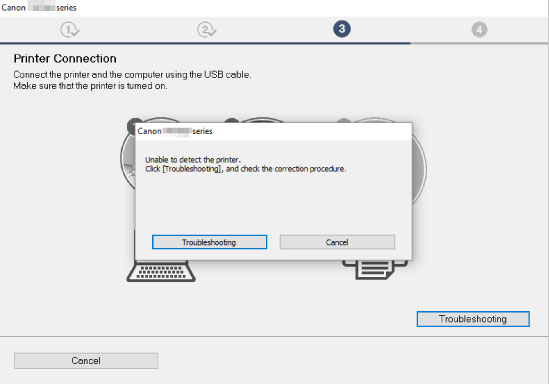
Ha nem sikerül túljutni a Nyomtató csatlakoztatása (Printer Connection) képernyőn:
Egyéb esetekben:
Ha a nyomtatóillesztő telepítése nem sikerült, akkor távolítsa el a nyomtatóillesztőt, indítsa újra a számítógépet, majd telepítse újra a nyomtatóillesztőt.
Telepítse újra a nyomtatóillesztőt a Telepítő CD-ROM lemez segítségével, vagy telepítse a Canon webhelyéről.
Megjegyzés
-
Ha a telepítőprogram futása a Windows rendszer hibája miatt szakadt meg, akkor elfordulhat, hogy a Windows rendszer instabil állapotban van, és ezért nem lehet telepíteni az illesztőprogramokat. Indítsa újra a számítógépet, majd telepítse újra az illesztőprogramokat.
