 การเชื่อมต่อไร้สายโดยตรง

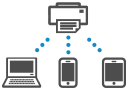
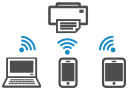
คุณสามารถเชื่อมต่ออุปกรณ์ (เช่น คอมพิวเตอร์ สมาร์ทโฟน หรือแท็บเล็ต) เข้ากับเครื่องพิมพ์โดยสองวิธีข้างล่างนี้
-
การเชื่อมต่อแบบไร้สาย (เชื่อมต่ออุปกรณ์ผ่านทางเราเตอร์แบบไร้สาย)
-
การเชื่อมต่อแบบไร้สายโดยตรง (เชื่อมต่ออุปกรณ์โดยตรงโดยไม่ต้องมีเราเตอร์แบบไร้สาย)
ส่วนนี้อธิบายเกี่ยวกับระบบไร้สายโดยตรง ซึ่งช่วยให้คุณสามารถพิมพ์ได้โดยเชื่อมต่ออุปกรณ์เข้ากับเครื่องพิมพ์โดยตรง
 ข้อสำคัญ
-
คุณสามารถเชื่อมต่ออุปกรณ์ได้สูงสุด 5 เครื่องกับเครื่องพิมพ์ในเวลาเดียวกันด้วยไร้สายโดยตรง
-
ตรวจสอบข้อจำกัดการใช้งานและเชื่อมต่อเครื่องพิมพ์แบบไร้สายโดยตรง
-
เครื่องพิมพ์บางรุ่นรองรับ IEEE802.1X/EAP (WPA/WPA2/WPA3 Enterprise) หากคุณเปิดใช้งาน Wireless Direct ขณะที่เปิดใช้งาน IEEE802.1X/EAP (WPA/WPA2/WPA3 Enterprise), IEEE802.1X/EAP (WPA/WPA2/WPA3 Enterprise) จะถูกปิดใช้งาน
เมื่อเปิดใช้งาน IEEE802.1X/EAP (WPA/WPA2/WPA3 Enterprise) ให้เปิดใช้งาน โหมดผู้ดูแลระบบ(Administrator mode) เพื่อไม่ให้สามารถเปลี่ยนแปลงการตั้งค่าไร้สายโดยตรงได้
การเชื่อมต่อสมาร์ทโฟน/แท็บเล็ต/คอมพิวเตอร์กับเครื่องพิมพ์
-
เปิดใช้งานฟังก์ชัน Wi-Fi บนสมาร์ทโฟน/แท็บเล็ต/คอมพิวเตอร์
เปิดใช้งาน Wi-Fi ในเมนูการตั้งค่าบนสมาร์ทโฟน/แท็บเล็ต/คอมพิวเตอร์
สำหรับคำแนะนำในการเปิดใช้งานฟังก์ชัน Wi-Fi โปรดดูคู่มือการใช้งานสำหรับสมาร์ทโฟน/แท็บเล็ต/คอมพิวเตอร์ของคุณ
-
เลือก Settings บนหน้าจอหน้าแรก(HOME) และกดปุ่ม OK
-
เลือก LAN settings และกดปุ่ม OK
-
เลือก Wireless Direct และกดปุ่ม OK
-
เลือก Connect to smartphone และกดปุ่ม OK
-
เลือก iPhone/iPad เพื่อเชื่อมต่อด้วย iPhone/iPad, Android device เพื่อเชื่อมต่อด้วยอุปกรณ์ Android และ Others เพื่อเชื่อมต่อด้วยอุปกรณ์อื่น
-
iPhone/iPad
-
เลือก QR code และกดปุ่ม OK
-
สแกนรหัส QR ที่แสดงด้วยแอพกล้องมาตรฐานของ iPhone/iPad หรือแอพ
 บนสมาร์ทโฟน/แท็บเล็ต
iPhone/iPad เชื่อมต่อกับเครื่องพิมพ์
 หมายเหตุ
-
หากไม่สามารถอ่านรหัส QR ได้ ให้กดปุ่ม ถอยหลัง(Back) ในหน้าจอที่แสดงรหัส QR และเชื่อมต่อเครื่องพิมพ์จาก Connect to smartphone > อื่นๆ(Others)
-
-
Android device
-
เลือก QR code และกดปุ่ม OK
-
สแกนรหัส QR ที่แสดงด้วยอุปกรณ์ Android ด้วยวิธีใดวิธีหนึ่งต่อไปนี้
-
เลือกเครือข่ายและ Wi-Fi บนการตั้งค่าของอุปกรณ์ Android เลือกไอคอน สแกนรหัส QR(Scan QR Codes) ที่อยู่ทางขวาของ เพิ่มเครือข่าย(Add network) ที่ด้านล่างของรายการการเชื่อมต่อ Wi-Fi และสแกนรหัส QR
-
สแกนรหัส QR ที่แสดงด้วยแอพกล้องมาตรฐานของ Android หรือแอพ
บนสมาร์ทโฟน/แท็บเล็ต -
สแกนรหัส QR ที่แสดงโดยใช้แอพอ่านรหัส QR
เชื่อมต่ออุปกรณ์ Android กับเครื่องพิมพ์
หมายเหตุ- สามารถใช้ไร้สายโดยตรงโดยใช้รหัส QR กับ Android 5.0 ขึ้นไป
- สามารถใช้ได้กับ Android 10 หรือใหม่กว่า เพื่อสแกนรหัส QR จากการตั้งค่า และอ่านรหัส QR ด้วยแอพกล้องมาตรฐานของ Android
- อาจไม่สามารถอ่านรหัส QR ได้ ขึ้นอยู่กับสมาร์ทโฟน/แท็บเล็ต
- หากไม่สามารถอ่านรหัส QR ได้ ให้กดปุ่ม ถอยหลัง(Back) ในหน้าจอที่แสดงรหัส QR และเชื่อมต่อเครื่องพิมพ์จาก Connect to smartphone > อื่นๆ(Others)
-
-
-
Others
-
เลือก Next และกดปุ่ม OK
Network name(SSID) และ Password จะแสดงขึ้น
หมายเหตุ-
หากต้องการแสดงรหัสผ่าน ให้เลือก ON หากต้องการซ่อนรหัสผ่าน ให้เลือก OFF และกดปุ่ม OK
-
ต้องใช้รหัสผ่านเมื่อเชื่อมต่อสมาร์ทโฟน/แท็บเล็ต/คอมพิวเตอร์กับเครื่องพิมพ์
-
-
เลือก "DIRECT-XXXX-ModelName" ("X" หมายถึงตัวอักษรและตัวเลข) บนสมาร์ทโฟน/แท็บเล็ต/คอมพิวเตอร์ของคุณ
-
ป้อน Password บนสมาร์ทโฟน/แท็บเล็ต/คอมพิวเตอร์
สมาร์ทโฟน/แท็บเล็ต/คอมพิวเตอร์เชื่อมต่อกับเครื่องพิมพ์
หมายเหตุ-
หากตั้งค่าเครื่องพิมพ์ให้แสดงหน้าจอยืนยันใน Confirm connection request ของ การเปลี่ยนการตั้งค่าไร้สายโดยตรง เมื่ออุปกรณ์ที่รองรับการใช้งานไร้สายโดยตรงเชื่อมต่อกับเครื่องพิมพ์ หน้าจอยืนยันเพื่อขออนุญาตเชื่อมต่อจะแสดงขึ้นบนแผงการทำงานเครื่องพิมพ์
ตรวจสอบว่าชื่อในแผงการทำงานเป็นชื่อเดียวกันกับอุปกรณ์สื่อสารไร้สายของคุณและเลือก Yes
-
-
-
คุณสามารถพิมพ์จากสมาร์ทโฟนหรือแท็บเล็ตของคุณโดยติดตั้งแอพ ดาวน์โหลดจาก App Store และ Google Play
การเปลี่ยนการตั้งค่าไร้สายโดยตรง
เปลี่ยนการตั้งค่าสำหรับไร้สายโดยตรงโดยปฏิบัติตามขั้นตอนด้านล่าง
-
ตรวจสอบว่าเครื่องพิมพ์เปิดอยู่
-
เลือก Settings บนหน้าจอหน้าแรก(HOME) และกดปุ่ม OK
-
เลือก LAN settings และกดปุ่ม OK
-
เลือก Wireless Direct และกดปุ่ม OK
หมายเหตุ-
หากต้องการเปลี่ยนการตั้งค่าไร้สายโดยตรง คุณต้องเปิดใช้งานไร้สายโดยตรงไว้ล่วงหน้า
เลือก Advanced mode บนหน้าจอเมนูที่แสดงขึ้นเมื่อเลือก Wireless Direct และเปิดใช้งานไร้สายโดยตรง
-
-
เลือกรายการตั้งค่า
กดปุ่ม

 และเลื่อนลงหากจำเป็น
-
Show setting info
ค่าการตั้งค่าสำหรับการใช้เครื่องพิมพ์ด้วยไร้สายโดยตรงจะแสดงขึ้น
-
Change network name (SSID)
เปลี่ยนตัวระบุ (SSID) สำหรับไร้สายโดยตรง
ตัวระบุ (SSID) คือชื่อของเครื่องพิมพ์ (ชื่ออุปกรณ์) ที่แสดงบนอุปกรณ์ที่รองรับ Wireless Direct
ปฏิบัติตามขั้นตอนด้านล่างเพื่อเปลี่ยนตัวระบุ (SSID)
-
ตั้งค่าด้วยตนเอง
-
เลือก Change manually และกดปุ่ม OK
-
เลือก Next และกดปุ่ม OK
-
เปลี่ยนโดยใช้แป้นพิมพ์ที่ปรากฏขึ้น
-
เมื่อคุณทำการเปลี่ยนแปลงเสร็จแล้ว ให้เลือก OK และกดปุ่ม OK
-
-
ตั้งค่าโดยอัตโนมัติ
-
เลือก Auto update และกดปุ่ม OK
-
เลือก Yes และกดปุ่ม OK
คุณสามารถตรวจสอบการตั้งค่าที่ปรับปรุง
หมายเหตุ-
หากต้องการแสดงรหัสผ่าน ให้เลือก ON หากต้องการซ่อนรหัสผ่าน ให้เลือก OFF และกดปุ่ม OK
-
-
-
Change password
เปลี่ยนรหัสผ่านสำหรับไร้สายโดยตรง
-
ตั้งค่าด้วยตนเอง
-
เลือก Change manually และกดปุ่ม OK
-
เลือก Next และกดปุ่ม OK
-
ป้อนรหัสผ่านใหม่ (10 ตัวอักษร)
เปลี่ยนโดยใช้แป้นพิมพ์ที่ปรากฏขึ้น
-
เมื่อคุณทำการเปลี่ยนแปลงเสร็จแล้ว ให้เลือก OK และกดปุ่ม OK
-
-
ตั้งค่าโดยอัตโนมัติ
-
เลือก Auto update และกดปุ่ม OK
-
เลือก Yes และกดปุ่ม OK
คุณสามารถตรวจสอบการตั้งค่าที่ปรับปรุง
หมายเหตุ-
หากต้องการแสดงรหัสผ่าน ให้เลือก ON หากต้องการซ่อนรหัสผ่าน ให้เลือก OFF และกดปุ่ม OK
-
-
-
Confirm connection request
เปลี่ยนการตั้งค่าหน้าจอยืนยันเมื่ออุปกรณ์ที่รองรับ Wireless Direct เชื่อมต่อกับเครื่องพิมพ์
หากคุณต้องการให้เครื่องพิมพ์แสดงหน้าจอเพื่อแจ้งให้ทราบว่าอุปกรณ์ที่รองรับไร้สายโดยตรงกำลังเชื่อมต่อกับเครื่องพิมพ์ ให้เลือก ON
ข้อสำคัญ-
เพื่อป้องกันการเข้าถึงที่ไม่ได้รับอนุญาต ขอแนะนำให้คุณเลือกการตั้งค่าเพื่อแสดงหน้าจอยืนยัน
-
-
2.4GHz/5GHz switch
เปลี่ยนความถี่ที่ใช้สำหรับไร้สายโดยตรง
เมื่อใช้โหมดไร้สายโดยตรง (2.4 Ghz) อาจมีการตัดการเชื่อมต่อหากมีลำโพง Bluetooth อยู่ในบริเวณใกล้เคียง หากเครื่องพิมพ์รองรับ 5 GHz การสลับเป็น 5 GHz จะช่วยลดปัญหาได้
-
หมายเหตุ
-
หากคุณเปลี่ยนการตั้งค่าไร้สายโดยตรงของเครื่องพิมพ์ จะเป็นการเปลี่ยนการตั้งค่าเราเตอร์แบบไร้สายของอุปกรณ์ด้วย
