 Беспроводное прямое подключение

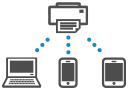
Подключить устройства (например, компьютер, смартфон или планшет) к принтеру можно одним из двух методов, приведенных ниже.
-
Беспроводное подключение (подключение различного оборудования с помощью маршрутизатора беспроводной сети)
-
Прямое беспроводное подключение (устройства подключаются напрямую без маршрутизатора беспроводной сети)
В данном разделе описан режим беспроводного прямого подключения, который позволяет выполнять печать, подключив устройства непосредственно к принтеру.
 Внимание!
-
С использованием беспроводного прямого подключения к принтеру можно одновременно подключить до 5 устройств.
-
Проверьте ограничения использования и включите беспроводное прямое подключение для принтера.
-
Некоторые принтеры поддерживают IEEE802.1X/EAP (WPA/WPA2/WPA3 Enterprise). Если вы включите беспроводное прямое подключение при включенном режиме IEEE802.1X/EAP (WPA/WPA2/WPA3 Enterprise), режим IEEE802.1X/EAP (WPA/WPA2/WPA3 Enterprise) будет выключен.
Если включен режим IEEE802.1X/EAP (WPA/WPA2/WPA3 Enterprise), включите Режим админ. (Administrator mode), чтобы настройки беспроводного прямого подключения нельзя было изменить.
Подключение смартфона/планшета/компьютера к принтеру
-
Включите функцию Wi-Fi на смартфоне/планшете/компьютере.
Включите Wi-Fi в меню настроек на своем смартфоне/планшете/компьютере.
За инструкциями по включению функции Wi-Fi обратитесь к руководству по эксплуатации смартфона/планшета/компьютера.
-
Выберите Параметры (Settings) на экране НАЧАЛО (HOME) и нажмите кнопку OK.
-
Выберите Настройки сети (LAN settings) и нажмите кнопку OK.
-
Выберите Беспр.прямое подключение (Wireless Direct) и нажмите кнопку OK.
-
Выберите Подключиться к смартфону (Connect to smartphone) и нажмите кнопку OK.
-
Выберите iPhone/iPad для подключения к iPhone/iPad, Устройство Android (Android device) для подключения к устройству Android и Прочая (Others) для подключения к другому устройству.
-
iPhone/iPad
-
Выберите QR-код (QR code) и нажмите кнопку OK.
-
Отсканируйте отображаемый QR-код с помощью стандартного приложения камеры для iPhone / iPad либо приложения
 для смартфона или планшета.
iPhone/iPad подключится к принтеру.
 Примечание.
-
Если QR-код считать не удается, нажмите кнопку Назад (Back) на экране с отображаемым QR-кодом и подключите принтер из раздела Подключиться к смартфону (Connect to smartphone) > Прочая (Others).
-
-
Устройство Android (Android device)
-
Выберите QR-код (QR code) и нажмите кнопку OK.
-
Отсканируйте отображаемый QR-код с помощью устройства Android одним из указанных ниже способов.
-
Выберите сеть и Wi-Fi в настройках устройства Android. Нажмите значок Сканирование QR-кодов (Scan QR Codes) справа от элемента Добавить сеть (Add network) внизу списка Wi-Fi-подключений и отсканируйте QR-код.
-
Отсканируйте отображаемый QR-код с помощью стандартного приложения камеры для Android либо приложения
для смартфона или планшета. -
Отсканируйте отображаемый QR-код с помощью приложения для чтения QR-кодов.
Устройство Android подключится к принтеру.
Примечание.- Использовать QR-код для беспроводного прямого подключения можно с Android 5.0 или более поздней версии.
- В Android 10 или более поздней версии возможно сканирование QR-кода из настроек и считывание QR-кода с помощью стандартной камеры Android.
- В зависимости от смартфона/планшета QR-код может быть нечитаемым.
- Если QR-код считать не удается, нажмите кнопку Назад (Back) на экране с отображаемым QR-кодом и подключите принтер из раздела Подключиться к смартфону (Connect to smartphone) > Прочая (Others).
-
-
-
Прочая (Others)
-
Выберите Далее (Next) и нажмите кнопку OK.
Отображаются Имя сети (SSID) (Network name(SSID)) и Пароль (Password).
Примечание.-
Для отображения пароля выберите ВКЛ (ON) Чтобы скрыть пароль, выберите ВЫКЛ (OFF) и нажмите кнопку OK.
-
При подключении смартфона/планшета/компьютера к принтеру требуется ввести пароль.
-
-
На смартфоне/планшете/компьютере выберите «DIRECT-XXXX- НаименованиеМодели» (X представляет буквенно-цифровые символы).
-
Введите Пароль (Password) на смартфоне/планшете/компьютере.
Смартфон/планшет/компьютер подключен к принтеру.
Примечание.-
Если для принтера настроено отображение экрана подтверждения с помощью параметра Подтвержд. запроса на подкл. (Confirm connection request) в разделе Изменение настроек беспроводного прямого подключения, то при подключении к принтеру устройства, поддерживающего беспроводное прямое подключение, на панели управления принтера отображается экран запроса разрешения на подключение.
Убедитесь, что имя на панели управления совпадает с именем вашего устройства беспроводной связи, и выберите Да (Yes).
-
-
-
Вы сможете выполнять печать со смартфона или планшета, установив приложение. Загрузите эту программу из App Store и Google Play.
Изменение настроек беспроводного прямого подключения
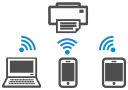
Измените параметры для режима беспроводного прямого подключения в соответствии с описанной ниже процедурой.
-
Убедитесь, что принтер включен.
-
Выберите Параметры (Settings) на экране НАЧАЛО (HOME) и нажмите кнопку OK.
-
Выберите Настройки сети (LAN settings) и нажмите кнопку OK.
-
Выберите Беспр.прямое подключение (Wireless Direct) и нажмите кнопку OK.
Примечание.-
Для изменения параметров беспроводного прямого подключения необходимо заранее активировать режим беспроводного прямого подключения.
Выберите Расширенный режим (Advanced mode) на экране меню, отображаемом при выборе Беспр.прямое подключение (Wireless Direct), и включите режим беспроводного прямого подключения.
-
-
Выберите параметр настройки.
При необходимости прокрутите экран вниз с помощью кнопки

 .
.-
Показать информ. о настройках (Show setting info)
Отображаются значения параметров для использования принтера с беспроводным прямым подключением.
-
Изменить имя сети (SSID) (Change network name (SSID))
Измените идентификатор (SSID) для беспроводного прямого подключения.
Идентификатор (SSID) — это имя принтера, отображаемое в устройстве, совместимом с беспроводным прямым подключением (Wireless Direct).
Для изменения идентификатора (SSID) выполните следующую процедуру.
-
Чтобы настроить вручную:
-
Выберите Изменить вручную (Change manually) и нажмите кнопку OK.
-
Выберите Далее (Next) и нажмите кнопку OK.
-
Измените значение с помощью появившейся клавиатуры.
-
После внесения изменений выберите OK и нажмите кнопку OK.
-
-
Чтобы настроить автоматически:
-
Выберите Автообновление (Auto update) и нажмите кнопку OK.
-
Выберите Да (Yes) и нажмите кнопку OK.
Можно проверить обновленное значение.
Примечание.-
Для отображения пароля выберите ВКЛ (ON) Чтобы скрыть пароль, выберите ВЫКЛ (OFF) и нажмите кнопку OK.
-
-
-
Изменить пароль (Change password)
Измените пароль для режима беспроводного прямого подключения.
-
Чтобы настроить вручную:
-
Выберите Изменить вручную (Change manually) и нажмите кнопку OK.
-
Выберите Далее (Next) и нажмите кнопку OK.
-
Введите новый пароль (10 символов).
Измените значение с помощью появившейся клавиатуры.
-
После внесения изменений выберите OK и нажмите кнопку OK.
-
-
Чтобы настроить автоматически:
-
Выберите Автообновление (Auto update) и нажмите кнопку OK.
-
Выберите Да (Yes) и нажмите кнопку OK.
Можно проверить обновленное значение.
Примечание.-
Для отображения пароля выберите ВКЛ (ON) Чтобы скрыть пароль, выберите ВЫКЛ (OFF) и нажмите кнопку OK.
-
-
-
Подтвержд. запроса на подкл. (Confirm connection request)
Измените параметр на экране подтверждения, когда устройство, поддерживающее беспроводное прямое подключение, подключается к принтеру.
Если нужно, чтобы на принтере отображался экран с информацией о подключении устройства, совместимого с Wireless Direct, к принтеру, выберите ВКЛ (ON).
Внимание!-
Для предотвращения несанкционированного доступа мы рекомендуем выбрать отображение экрана подтверждения.
-
-
Переключение: 2,4 ГГц / 5 ГГц (2.4GHz/5GHz switch)
Измените частоту, используемую для режима беспроводного прямого подключения.
При использовании Wireless Direct (2,4 ГГц) может произойти отключение, если поблизости находится динамик Bluetooth. Если принтер поддерживает частоту 5 ГГц, переключение на частоту 5 ГГц частично решит проблему.
-
Примечание.
-
При изменении настройки беспроводного прямого подключения на принтере изменятся также настройки беспроводного маршрутизатора на устройстве.
