Trimiterea datelor scanate ca e-mail de la computer
Înainte de a ataşa datele scanate la un e-mail, verificaţi următoarele:
-
Driverele MP Drivers sunt instalate. (Windows)
Dacă driverele MP Drivers nu sunt încă instalate, instalaţi driverele MP Drivers cu CD-ROM-ul de instalare sau instalaţi-le de pe site-ul Web Canon.
-
Imprimanta şi computerul sunt conectate corect prin reţea.
Când scanaţi datele prin conexiunea la reţea, verificaţi următoarele.
-
Pentru Windows:
-
Pentru macOS:
-
-
Destinaţia de transfer de pe computer şi numele de fişier sunt specificate.
Specificaţi destinaţia de transfer de pe computer şi numele de fişier cu Canon Scan Utility (Windows)/Canon IJ Scan Utility Lite (macOS).
-
Pentru Windows:
-
Pentru macOS:
-
Urmaţi procedura de mai jos pentru a trimite datele scanate ca un e-mail de la computer.
-
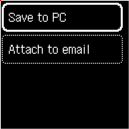
Selectaţi Scanare (Scan) pe ecranul ACASĂ.
Se va afişa ecranul de selectare a locului de salvare/redirecţionare a datelor.
-
Selectaţi Ataş. la e-mail (Attach to email).
-
Selectaţi un computer pentru a trimite datele scanate.
Selectaţi opţiunea Local (USB), pentru un computer conectat prin USB sau selectaţi computerul către care se transmit datele scanate, în cazul unui computer conectat la o reţea.
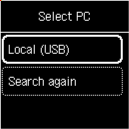
Se va afişa ecranul de standby pentru scanare.
-
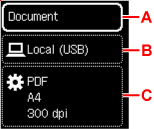
Specificaţi setările, după cum este necesar.
-
A: Selectaţi tipul de document.
- Document
- Selectaţi pentru a scana documentul.
- Foto (Photo)
- Selectaţi pentru a scana fotografia.
- Scanare automată (Auto scan)
-
Imprimanta detectează automat tipul documentelor originale, iar imaginea este trimisă cu dimensiunea, rezoluţia şi formatul de date optimizate.
 Important
-
Încărcaţi corect documentele originale, în conformitate cu tipul lor; în caz contrar, este posibil ca unele documente originale să nu fie scanate corect.
-
Următoarele articole nu pot fi scanate corect.
-
Fotografii de dimensiune A4
-
Documente cu dimensiunea mai mică decât 127 x 178 mm (5 x 7 inchi), precum o broşură cu cotorul îndepărtat
-
Documente originale cu hârtie albă subţire
-
Documente originale lungi şi înguste precum fotografiile panoramice
-
-
-
B: Afişează ecranul pentru selectarea destinaţiei de salvare/redirecţionare.
-
C: Afişează ecranul cu setările de scanare.
Pentru mai multe detalii despre elementele de setare:
-
-
Apăsați butonul Negru (Black) sau butonul Culoare (Color).
-
Când selectaţi JPEG pentru Format pe ecranul cu setări de scanare:
Imprimanta începe să scaneze şi datele scanate se trimit către computer.
-
Când selectaţi PDF sau PDF compact (Compact PDF) pentru Format pe ecranul cu setări de scanare:
După finalizarea scanării, se afişează ecranul de confirmare, care vă întreabă dacă doriţi să continuaţi scanarea.
În cazul în care continuaţi scanarea, selectaţi Da (Yes), încărcaţi următorul document original pe platou şi începeţi scanarea.
Dacă nu continuaţi scanarea, selectaţi Nu (No). Datele scanate sunt trimise către computer într-un fişier PDF.
Datele scanate sunt transmise la computer în funcţie de software-ul de e-mail sau de numele fişierului setat în Canon Scan Utility/Canon IJ Scan Utility Lite şi ataşate la un e-mail.
Pentru detalii referitoare la setări şi cum se trimite un e-mail, consultaţi manualul de instrucţiuni al software-ului pentru poştă.
După finalizarea scanării, îndepărtaţi originalul de pe platou sau din fanta de ieşire a documentelor.
Important-
Dacă rezultatul scanării cu opțiunea Scanare automată (Auto scan) nu este satisfăcător, selectați tipul sau dimensiunea documentului conform cu originalul, ca la pasul 6.
-
 Notă
Notă
-
Când utilizaţi Windows, este posibil să se afişeze ecranul de selectare a programului după apăsarea butonului Negru (Black) sau Culoare (Color).
În acest caz, selectaţi Canon Scan Utility pentru software-ul de aplicaţie de pornit şi faceţi clic pe OK.
