Elemente de setare pentru scanare utilizând panoul de operare
Puteţi modifica setările de scanare, cum ar fi dimensiunea de scanare, rezoluţia sau formatul de date.
 Notă
Notă
-
Când salvaţi datele scanate pe computer sau când ataşaţi datele la un e-mail, puteţi să specificaţi destinaţia şi numele de fişier utilizând Canon Scan Utility (Windows)/Canon IJ Scan Utility Lite (macOS).
-
Pentru Windows:
-
Pentru macOS:
-
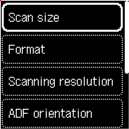
-
Dimensiune scanare (Scan size)
Selectaţi dimensiunea documentului original.
-
Format
Selectaţi formatul de date pentru datele scanate.
-
Rezoluţie scanare (Scanning resolution)
Selectaţi rezoluţia pentru scanare.
-
Reduc. transparenţă (Reduce show-thru)
Caracterele de pe verso se pot vedea pe faţă în cazul scanării unui document subţire, cum ar fi un ziar. Selectaţi PORNIT (ON) în cazul în care caracterele par să se vadă printr-un document scanat.
Acest element de setare nu este disponibil când opţiunea Foto (Photo) este selectată pentru tipul de document.
-
Defocalizare (Descreen)
Un rezultat de imprimare este format din puncte minuscule care formează caractere sau grafice. Deranjarea fiecărui punct poate crea umbre neuniforme sau un model dungat. Selectaţi PORNIT (ON) dacă observaţi umbre neuniforme sau un model dungat pe imaginea scanată.
Acest element de setare nu este disponibil când opţiunea Foto (Photo) este selectată pentru tipul de document.
Notă-
Chiar dacă opţiunea ACTIVARE (ON) este selectată pentru această setare, este posibil ca unele efecte perturbatoare să rămână dacă opţiunea Mască neclară (Unsharp mask) este setată pe ACTIVARE (ON). În acest caz, selectaţi OPRIT (OFF) pentru Mască neclară (Unsharp mask).
-
-
Mască neclară (Unsharp mask)
Se poate accentua conturul caracterelor mici sau al obiectelor subţiri dintr-o fotografie, precum un fir de păr sau frunze. Selectaţi ACTIVARE (ON) dacă doriţi să accentuaţi conturul datelor scanate.
 Important
-
Pentru macOS, funcţia de mască neclară nu funcţionează chiar dacă selectaţi PORNIT (ON).
-
