 Conectarea cu Wireless direct

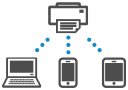
Puteţi să conectaţi dispozitive (de exemplu, computer, smartphone sau tabletă) la imprimantă prin cele două metode de mai jos.
-
Conexiune wireless (conectarea dispozitivelor printr-un ruter wireless)
-
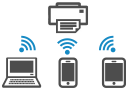
Conexiune Wireless direct (conectarea directă a dispozitivelor fără un ruter wireless)
Această secţiune descrie funcţia Wireless direct, care vă permite să imprimaţi conectând direct dispozitivele la imprimantă.
 Important
-
La imprimantă puteţi să conectaţi până la 5 dispozitive în acelaşi timp cu Wireless direct.
-
Verificaţi restricţiile de utilizare şi conectaţi imprimanta la Wireless direct.
-
Unele imprimante acceptă IEEE802.1X/EAP (WPA/WPA2/WPA3 Enterprise). Dacă activați Wireless direct în timp ce IEEE802.1X/EAP (WPA/WPA2/WPA3 Enterprise) este activat, IEEE802.1X/EAP (WPA/WPA2/WPA3 Enterprise) este dezactivat.
Dacă IEEE802.1X/EAP (WPA/WPA2/WPA3 Enterprise) este activat, activați Administrator mode astfel încât setările Wireless direct să nu poată fi modificate.
Conectarea unui smartphone/unei tablete/unui computer la imprimantă
-
Activaţi funcţia Wi-Fi pe smartphone/tabletă/computer.
Activaţi Wi-Fi în meniul Setări de pe smartphone/tabletă/computer.
Pentru instrucţiuni referitoare la activarea funcţiei Wi-Fi, consultaţi manualul de instrucţiuni pentru smartphone/tabletă/computer.
-
Selectaţi Setări (Settings) pe ecranul ACASĂ (HOME) şi apăsaţi butonul OK.
-
Selectaţi Setări LAN (LAN settings) şi apăsaţi butonul OK.
-
Selectaţi Wireless direct (Wireless Direct) şi apăsaţi butonul OK.
-
Selectaţi Conectare la smartphone (Connect to smartphone) şi apăsaţi butonul OK.
-
Selectaţi iPhone/iPad pentru conectare la un iPhone/iPad, Dispozitiv Android (Android device) pentru conectare la un dispozitiv Android şi Altele (Others) pentru conectare la un alt dispozitiv.
-
iPhone/iPad
-
Selectaţi Cod QR (QR code) şi apăsaţi butonul OK.
-
Scanați codul QR afişat cu aplicaţia de cameră standard iPhone/iPad sau aplicaţia pentru smartphone/tabletă
 .
.Dispozitivul iPhone/iPad este conectat la imprimantă.
 Notă
Notă-
Dacă codul QR nu poate fi citit, apăsaţi butonul Înapoi (Back) pe ecranul cu codul QR afişat şi conectaţi imprimanta din Conectare la smartphone (Connect to smartphone) > Altele (Others).
-
-
Dispozitiv Android (Android device)
-
Selectaţi Cod QR (QR code) şi apăsaţi butonul OK.
-
Scanați codul QR afișat cu dispozitivul Android într-unul din următoarele moduri.
-
Selectaţi reţeaua şi Wi-Fi, la setarea dispozitivului Android. Selectaţi pictograma Scanare coduri QR (Scan QR Codes) din partea dreaptă a opţiunii Adăugare reţea (Add network) din josul listei de conexiuni Wi-Fi şi scanaţi codul QR.
-
Scanați codul QR afişat cu aplicaţia de cameră standard Android sau aplicaţia pentru smartphone/tabletă
. -
Scanați codul QR afișat cu o aplicație de citire a codurilor QR.
Dispozitivul Android este conectat la imprimantă.
Notă- Conexiunea Wireless direct utilizând codul QR poate fi utilizată cu Android 5.0 sau o versiune ulterioară.
- Android 10 sau o versiune ulterioară permite scanarea codurilor QR din setare şi citirea codurilor QR cu camera standard Android.
- În funcţie de smartphone/tabletă, este posibil să nu poată fi posibilă citirea codurilor QR.
- Dacă codul QR nu poate fi citit, apăsaţi butonul Înapoi (Back) pe ecranul cu codul QR afişat şi conectaţi imprimanta din Conectare la smartphone (Connect to smartphone) > Altele (Others).
-
-
-
Altele (Others)
-
Selectaţi Următor (Next) şi apăsaţi butonul OK.
Se afişează Nume reţea(SSID) (Network name(SSID)) şi Parolă (Password).
Notă-
Pentru a afişa parola, selectaţi PORNIT (ON). Pentru a ascunde parola, selectaţi DEZACTIVARE (OFF) şi apăsaţi butonul OK.
-
Parola este necesară atunci când conectaţi un dispozitiv smartphone/tabletă/computer la imprimantă.
-
-
Selectaţi „DIRECT-XXXX-ModelName” („X” reprezintă caractere alfanumerice) pe smartphone/tabletă/computer.
-
Introduceţi Parolă (Password) pe smartphone/tabletă/computer.
Dispozitivul smartphone/tabletă/computer este conectat la imprimantă.
Notă-
Dacă imprimanta este setată să afişeze un ecran de confirmare în Confirm. solicitare conexiune (Confirm connection request) din Când modificaţi setarea Wireless direct atunci când dispozitivul compatibil cu Wireless direct se conectează la imprimantă, pe panoul de operare al imprimantei apare un ecran de confirmare care vă solicită permisiunea de conectare.
Asiguraţi-vă că numele de pe panoul de operare este acelaşi cu al dispozitivului de comunicaţii wireless şi selectaţi Da (Yes).
-
-
-
Puteţi să imprimaţi de la smartphone sau tabletă instalând aplicaţia. Descărcaţi-o de pe App Store şi Google Play.
Când modificaţi setarea Wireless direct
Modificaţi setările pentru conexiunea Wireless direct urmând procedura de mai jos.
-
Verificaţi dacă alimentarea imprimantei este pornită.
-
Selectaţi Setări (Settings) pe ecranul ACASĂ (HOME) şi apăsaţi butonul OK.
-
Selectaţi Setări LAN (LAN settings) şi apăsaţi butonul OK.
-
Selectaţi Wireless direct (Wireless Direct) şi apăsaţi butonul OK.
Notă-
Pentru a modifica setările Wireless Direct, trebuie să activaţi Wireless Direct în avans.
Selectaţi Mod avansat (Advanced mode) pe ecranul de meniu afişat când selectaţi Wireless direct (Wireless Direct) şi activaţi Wireless direct.
-
-
Selectaţi un element de setare.
Apăsaţi butonul

 şi derulaţi în jos, dacă este necesar.
-
Afişare informaţii de setare (Show setting info)
Se afişează valorile setărilor pentru utilizarea imprimantei cu Wireless direct.
-
Modificaţi nume reţea (SSID) (Change network name (SSID))
Modificaţi identificatorul (SSID) pentru Wireless direct.
Identificatorul (SSID) este numele imprimantei (numele de dispozitiv), care este afişat pe un dispozitiv compatibil cu Wireless Direct.
Urmaţi procedura de mai jos pentru a modifica identificatorul (SSID).
-
Pentru a seta manual
-
Selectaţi Modificare manuală (Change manually) şi apăsaţi butonul OK.
-
Selectaţi Următor (Next) şi apăsaţi butonul OK.
-
Modificaţi-l utilizând tastatura care apare.
-
După ce terminaţi de efectuat modificările, selectaţi OK şi apăsaţi butonul OK.
-
-
Pentru a seta automat
-
Selectaţi Actualizare auto. (Auto update) şi apăsaţi pe butonul OK.
-
Selectaţi Da (Yes) şi apăsaţi butonul OK.
Puteţi să verificaţi setarea actualizată.
Notă-
Pentru a afişa parola, selectaţi PORNIT (ON). Pentru a ascunde parola, selectaţi DEZACTIVARE (OFF) şi apăsaţi butonul OK.
-
-
-
Modificaţi parola (Change password)
Modificaţi parola pentru Wireless direct.
-
Pentru a seta manual
-
Selectaţi Modificare manuală (Change manually) şi apăsaţi butonul OK.
-
Selectaţi Următor (Next) şi apăsaţi butonul OK.
-
Introduceţi parola nouă (10 caractere).
Modificaţi-l utilizând tastatura care apare.
-
După ce terminaţi de efectuat modificările, selectaţi OK şi apăsaţi butonul OK.
-
-
Pentru a seta automat
-
Selectaţi Actualizare auto. (Auto update) şi apăsaţi pe butonul OK.
-
Selectaţi Da (Yes) şi apăsaţi butonul OK.
Puteţi să verificaţi setarea actualizată.
Notă-
Pentru a afişa parola, selectaţi PORNIT (ON). Pentru a ascunde parola, selectaţi DEZACTIVARE (OFF) şi apăsaţi butonul OK.
-
-
-
Confirm. solicitare conexiune (Confirm connection request)
Modificaţi setarea ecranului de confirmare când un dispozitiv compatibil cu Wireless direct se conectează la imprimantă.
Dacă doriţi ca imprimanta să afişeze ecranul care vă informează că un dispozitiv compatibil cu Wireless Direct se conectează la imprimantă, selectaţi PORNIT (ON).
Important-
Pentru a împiedica un acces neautorizat, vă recomandăm să selectaţi setarea pentru afişarea ecranului de confirmare.
-
-
Switch de 2.4GHz/5GHz (2.4GHz/5GHz switch)
Modificați frecvența utilizată pentru Wireless direct.
Când utilizaţi conexiunea Wireless Direct (2,4 GHz), este posibil să se producă o deconectare dacă în apropiere există un difuzor Bluetooth. Dacă imprimanta acceptă 5 GHz, comutarea la 5 GHz va reduce problemele.
-
Notă
-
Dacă modificaţi setarea Wireless direct pentru imprimantă, modificaţi şi setarea ruterului wireless a dispozitivului.
