 Prijungimas naudojant belaidžio tiesioginio prijungimo režimą

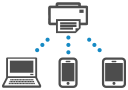
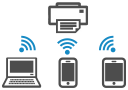
Galite prijungti įrenginius (pvz., kompiuterį, išmanųjį telefoną ar planšetinį kompiuterį) prie spausdintuvo dviem toliau aprašytais metodais.
-
Prijungimas belaidžiu būdu (įtaisų prijungimas per belaidį maršruto parinktuvą)
-
Tiesioginis belaidis ryšys (įtaisų prijungimas tiesiogiai be belaidžio maršruto parinktuvo)
Šiame skyriuje paaiškinta, kas yra belaidis tiesioginis prijungimas, suteikiantis galimybę spausdinti prijungus įtaisus prie spausdintuvo tiesiogiai.
 Svarbu
-
Tuo pačiu metu prie spausdintuvo naudojant belaidžio tiesioginio prijungimo režimą galima prijungti ne daugiau kaip 5 įtaisus.
-
Peržiūrėkite naudojimo apribojimus ir įjunkite spausdintuvo belaidžio tiesioginio prijungimo režimą.
-
Kai kurie spausdintuvai palaiko IEEE802.1X/EAP (WPA/WPA2/WPA3 Enterprise). Jei belaidį tiesioginį prijungimą įjungsite tada, kai įjungta IEEE802.1X/EAP (WPA/WPA2/WPA3 Enterprise), IEEE802.1X/EAP (WPA/WPA2/WPA3 Enterprise) bus išjungta.
Kai įjungta IEEE802.1X/EAP (WPA/WPA2/WPA3 Enterprise), įjunkite Administrator mode, kad nebūtų galima pakeisti belaidžio tiesioginio prijungimo parametrų.
Išmaniojo telefono / planšetės / kompiuterio prijungimas prie spausdintuvo
-
Išmaniajame telefone / planšetėje / kompiuteryje įjunkite „Wi-Fi“.
Išmaniojo telefono / planšetės / kompiuterio parametrų meniu įjunkite „Wi-Fi“.
Instrukcijų, kaip įjungti „Wi-Fi“ funkciją, ieškokite išmaniojo telefono / planšetės / kompiuterio instrukcijų vadove.
-
Pasirinkite Parametrai (Settings) ant PRADŽIA (HOME) ekrano ir paspauskite Gerai (OK) mygtuką.
-
Pasirinkite LAN parametrai (LAN settings) ir paspauskite mygtuką Gerai (OK).
-
Pasirinkite Belaidis tiesiog. prijungim. (Wireless Direct) ir paspauskite mygtuką Gerai (OK).
-
Pasirinkite Prisijungti prie išmaniojo tel. (Connect to smartphone) ir paspauskite mygtuką Gerai (OK).
-
Pasirinkite iPhone / iPad (iPhone/iPad) , jei norite sujungti su iPhone/iPad, „Android“ įrenginys (Android device), jei norite sujungti su Android įrenginiu, ir Kita (Others), jei norite sujungti su kitu įrenginiu.
-
iPhone / iPad (iPhone/iPad)
-
Pasirinkite QR kodas (QR code) ir paspauskite mygtuką Gerai (OK).
-
Nuskaitykite rodomą QR kodą naudodami standartinę iPhone / iPad fotoaparato programėlę arba išmaniojo telefono / planšetinio kompiuterio programėlę
 .
.„iPhone“ / „iPad“ prijungtas prie spausdintuvo.
 Pastaba
-
Jei QR kodo nuskaityti negalima, rodomame ekrane QR kodas paspauskite mygutką Atgal (Back) ir prijunkite spausdintuvą iš Prisijungti prie išmaniojo tel. (Connect to smartphone) > Kita (Others).
-
-
„Android“ įrenginys (Android device)
-
Pasirinkite QR kodas (QR code) ir paspauskite mygtuką Gerai (OK).
-
Naudodami „Android“ įrenginį vienu iš toliau nurodytų būdų nuskaitykite rodomą QR kodą.
-
Pasirinkite tinklą ir Wi-Fi Android įtaiso nustatymuose. Pasirinkite piktogramą Nuskaityti QR kodus (Scan QR Codes), esančią parinkties Įtraukti tinklą (Add network) Wi-Fi ryšių sąrašo apačioje, ir nuskaitykite QR kodą.
-
Nuskaitykite rodomą QR kodą naudodami standartinę Android fotoaparato programėlę arba išmaniojo telefono / planšetinio kompiuterio programėlę
. -
Nuskaitykite rodomą QR kodą naudodami standartinę QR kodų skaitymo programėlę.
„Android“ įrenginys prijungtas prie spausdintuvo.
Pastaba- Belaidį tiesioginį prijungimą su QR kodu galima naudoti su 5.0 arba naujesne Android versija.
- Nuskaityti QR kodą iš parametro ir nuskaityti QR kodą standartiniu Android fotoaparatu galima Android 10 arba naujesnės versijos.
- Atsižvelgiant į naudojamą išmanųjį telefoną ar planšetę, QR kodas gali būti neperskaitomas.
- Jei QR kodo nuskaityti negalima, rodomame ekrane QR kodas paspauskite mygutką Atgal (Back) ir prijunkite spausdintuvą iš Prisijungti prie išmaniojo tel. (Connect to smartphone) > Kita (Others).
-
-
-
Kita (Others)
-
Pasirinkite Toliau (Next) ir paspauskite mygtuką Gerai (OK).
Tinklo pavad.(SSID) (Network name(SSID)) ir Slaptažodis (Password) rodomi.
Pastaba-
Jei norite, kad būtų rodomas slaptažodis, pasirinkite ĮJUNGTI (ON). Jei slaptažodį norite paslėpti, pasirinkite IŠJUNGTI (OFF) ir paspauskite Gerai (OK) mygtuką.
-
Prijungiant išmanųjį telefoną / planšetę / kompiuterį prie spausdintuvo, reikalingas slaptažodis.
-
-
Savo išmaniajame telefone / planšetėje / kompiuteryje pasirinkite „DIRECT-XXXX-ModelName“ (vietoj X – raidės ir skaičiai).
-
Išmaniajame telefone / planšetėje / kompiuteryje įveskite „Slaptažodis (Password)“.
Išmanusis telefonas / planšetė/ kompiuteris prijungtas prie spausdintuvo.
Pastaba-
Jei spausdintuvas nustatytas taip, kad būtų rodomas patvirtinimo ekranas Ryšio užklausos patvirtinimas (Confirm connection request) iš Belaidžio tiesioginio prijungimo parametro keitimas, kai prie spausdintuvo prijungiamas su belaidžiu tiesioginiu prijungimu suderinamas įtaisas, spausdintuvo valdymo skydelyje rodomas patvirtinimo ekranas, prašantis leidimo prisijungti.
Įsitikinkite, kad valdymo skydelyje nurodytas pavadinimas atitinka belaidžio ryšio įrenginio pavadinimą, ir pasirinkite Taip (Yes).
-
-
-
Įdiegę programėlę galite spausdinti arba nuskaityti iš išmaniojo telefono arba planšetinio kompiuterio. Atsisiųskite ją iš „App Store“ ir „Google Play“.
Belaidžio tiesioginio prijungimo parametro keitimas
Pakeiskite belaidžio tiesioginio prijungimo parametrus atlikdami toliau nurodytus veiksmus.
-
Patikrinkite, ar spausdintuvas įjungtas.
-
Pasirinkite Parametrai (Settings) ant PRADŽIA (HOME) ekrano ir paspauskite Gerai (OK) mygtuką.
-
Pasirinkite LAN parametrai (LAN settings) ir paspauskite mygtuką Gerai (OK).
-
Pasirinkite Belaidis tiesiog. prijungim. (Wireless Direct) ir paspauskite mygtuką Gerai (OK).
Pastaba-
Norėdami pakeisti belaidžio tiesioginio prijungimo parametrus, iš radžių turite įjungti belaidį tiesioginį prijungimą.
Pasirinkite Išplėstinis režimas (Advanced mode) meniu ekrane, kuris rodomas pasirenkant Belaidis tiesiog. prijungim. (Wireless Direct), ir įjunkite belaidžio tiesioginio prijungimo funkciją.
-
-
Pasirinkite parametro elementą.
Paspauskite mygtuką

 ir slinkite žemyn, jei reikia.
-
Rodyti parametro informaciją (Show setting info)
Rodomos parametrų reikšmės, kurių reikia norint naudoti spausdintuvą belaidžio tiesioginio prijungimo režimu.
-
Keisti tinklo pavadinimą (SSID) (Change network name (SSID))
Pakeiskite belaidžio tiesioginio prijungimo identifikatorių (SSID).
Identifikatorius (SSID) yra spausdintuvo pavadinimas (įtaiso pavadinimas), rodomas su „Belaidžiu tiesioginiu prisijungimu“ suderinamame įtaisu.
Norėdami pakeisti identifikatorių (SSID), atlikite toliau nurodytus veiksmus.
-
Kaip nustatyti rankiniu būdu
-
Pasirinkite Keisti rank. būdu (Change manually) ir paspauskite mygtuką Gerai (OK).
-
Pasirinkite Toliau (Next) ir paspauskite mygtuką Gerai (OK).
-
Pakeiskite naudodami rodomą klaviatūrą.
-
Baigę keisti pasirinkite Gerai (OK) ir paspauskite Gerai (OK) mygtuką .
-
-
Kaip nustatyti automatiškai
-
Pasirinkite Autom. naujinti (Auto update) ir paspauskite mygtuką Gerai (OK).
-
Pasirinkite Taip (Yes) ir paspauskite mygtuką Gerai (OK).
Galite patikrinti atnaujintą parametrą.
Pastaba-
Jei norite, kad būtų rodomas slaptažodis, pasirinkite ĮJUNGTI (ON). Jei slaptažodį norite paslėpti, pasirinkite IŠJUNGTI (OFF) ir paspauskite Gerai (OK) mygtuką.
-
-
-
Keisti slaptažodį (Change password)
Pakeiskite belaidžio tiesioginio prisijungimo slaptažodį.
-
Kaip nustatyti rankiniu būdu
-
Pasirinkite Keisti rank. būdu (Change manually) ir paspauskite mygtuką Gerai (OK).
-
Pasirinkite Toliau (Next) ir paspauskite mygtuką Gerai (OK).
-
Įveskite naują slaptažodį (10 simbolių).
Pakeiskite naudodami rodomą klaviatūrą.
-
Baigę keisti pasirinkite Gerai (OK) ir paspauskite Gerai (OK) mygtuką .
-
-
Kaip nustatyti automatiškai
-
Pasirinkite Autom. naujinti (Auto update) ir paspauskite mygtuką Gerai (OK).
-
Pasirinkite Taip (Yes) ir paspauskite mygtuką Gerai (OK).
Galite patikrinti atnaujintą parametrą.
Pastaba-
Jei norite, kad būtų rodomas slaptažodis, pasirinkite ĮJUNGTI (ON). Jei slaptažodį norite paslėpti, pasirinkite IŠJUNGTI (OFF) ir paspauskite Gerai (OK) mygtuką.
-
-
-
Ryšio užklausos patvirtinimas (Confirm connection request)
Pakeiskite patvirtinimo ekrano parametrą, jei su belaidžiu tiesioginiu prijungimu suderinamas įtaisas yra prijungiamas prie spausdintuvo.
Jei norite, kad spausdintuve būtų rodomas ekranas, nurodantis, kad prie spausdintuvo prijungiamas su „Belaidžiu tiesioginiu prisijungimu“ suderinamas įtaisas, pasirinkite ĮJUNGTI (ON).
Svarbu-
Kad neleistumėte neteisėtai prisijungti, rekomenduojame pasirinkti parametrą „rodyti patvirtinimo ekraną“.
-
-
2,4 GHz / 5 GHz jungiklis (2.4GHz/5GHz switch)
Pakeiskite belaidžio tiesioginio prisijungimo dažnį.
Jei naudojamas belaidis tiesioginis prijungimas (2,4 GHz), šalia gali būti atjungiamas signalas Bluetooth. Jei spausdintuvas palaiko 5 GHz, įjungus 5 GHz, problema sumažės.
-
Pastaba
-
Pakeitus spausdintuvo belaidžio tiesioginio prijungimo parametrus, reikia pakeisti ir įtaiso belaidžio maršruto parinktuvo parametrus.
