ECO-Einstellungen
Mit dieser Einstellung können Sie den automatischen Duplexdruck als Standardeinstellung verwenden, um Papier zu sparen, oder das automatische Ein-/Ausschalten des Druckers festlegen, um Energie zu sparen.
Verwenden des Duplexdrucks
Befolgen Sie die nachfolgenden Schritte, um den Duplexdruck zu verwenden.
-
Wählen Sie Einstellungen (Settings) im Bildschirm HOME aus.
-
Wählen Sie ECO-Einstellungen (ECO settings) aus.
-
Wählen Sie Einstell. für zweiseitigen Druck (Two-sided print settings) aus.
-
Legen Sie die Einstellungen fest wie notwendig.
-
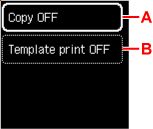
A: Wählen Sie zweiseitige Kopien als Standardeinstellung.
-
B: Wählen Sie den zweiseitigen Druck von Vorlagenformularen auf dem Drucker als Standardeinstellung.
-
Automatisches Ein-/Ausschalten des Druckers
Gehen Sie zum Konfigurieren der Stromverwaltungseinstellungen wie nachstehend beschrieben vor.
-
Wählen Sie Einstellungen (Settings) im Bildschirm HOME aus.
-
Wählen Sie ECO-Einstellungen (ECO settings) aus.
-
Wählen Sie Einst. Stromv.steu. (PwrControl settings) aus.
-
Wählen Sie OK aus.
-
Legen Sie die Einstellungen fest wie notwendig.
-
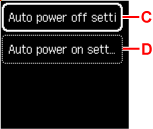
C: Legen Sie den Zeitraum fest, nach dem der Drucker automatisch ausgeschaltet wird, wenn keine Aktion ausgeführt oder keine Druckdaten an den Drucker gesendet werden.
-
D: Durch Auswahl von EIN (ON) aktivieren Sie die automatische Einschaltfunktion des Druckers, damit dieser eingeschaltet wird, sobald ein Scanbefehl von einem Computer oder Druckdaten an den Drucker gesendet werden.
-
 Hinweis
-
Das Ändern dieser Einstellung kann zu einem höheren Stromverbrauch führen.
