 Tilslutning med Trådløs direkte

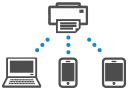
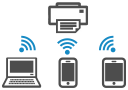
Du kan slutte enheder (f.eks. computer, smartphone eller tablet) til printeren ved hjælp af de to metoder angivet herunder.
-
Trådløs forbindelse (tilslutning af enheder via en trådløs router)
-
Direkte trådløs forbindelse (tilslutning af enheder direkte uden en trådløs router)
I dette afsnit beskrives Trådløs direkte, som gør det muligt at udskrive ved at slutte enheder direkte til printeren.
 Vigtigt
-
Du kan slutte op til 5 enheder til printeren på samme tid med Trådløs direkte.
-
Tjek brugsbegrænsningerne, og tilslut printeren til Trådløs direkte.
-
Nogle printere understøtter IEEE802.1X/EAP (WPA/WPA2/WPA3 Enterprise). Hvis du aktiverer Trådløs direkte, mens IEEE802.1X/EAP (WPA/WPA2/WPA3 Enterprise) er aktiveret, deaktiveres IEEE802.1X/EAP (WPA/WPA2/WPA3 Enterprise).
Når IEEE802.1X/EAP (WPA/WPA2/WPA3 Enterprise) er aktiveret, skal du aktivere Administratortilstand (Administrator mode), så indstillingerne for Trådløs direkte ikke kan ændres.
Tilslutning af en smartphone/tablet/computer til printeren
-
Aktiver Wi-Fi-funktionen på din smartphone/tablet/computer.
Aktiver Wi-Fi i menuen Indstillinger på din smartphone/tablet/computer.
Hvis du vil have oplysninger om aktivering af Wi-Fi-funktionen, skal du se brugervejledningen til din smartphone/tablet/computer.
-
Vælg Indstillinger (Settings) på skærmbilledet HJEM (HOME), og tryk på knappen OK.
-
Vælg LAN-indstillinger (LAN settings), og tryk på knappen OK.
-
Vælg Trådløs direkte (Wireless Direct), og tryk på knappen OK.
-
Vælg Tilslut til smartphone (Connect to smartphone), og tryk på knappen OK.
-
Vælg iPhone/iPad for at oprette forbindelse med en iPhone/iPad, vælg Android-enhed (Android device) for at oprette forbindelse med en Android-enhed, og vælg Andet (Others) for at oprette forbindelse med en anden enhed.
-
iPhone/iPad
-
Vælg QR-kode (QR code), og tryk på knappen OK.
-
Scan den viste QR-kode med den kameraapp, der er standard på iPhone/iPad, eller med smartphone-/tabletappen
 .
.Din iPhone/iPad er sluttet til printeren.
 Bemærk
-
Hvis QR-koden ikke kan læses, skal du trykke på knappen Tilbage (Back) på det skærmbillede, der viser QR-koden, og tilslutte printeren fra Tilslut til smartphone (Connect to smartphone) > Andet (Others).
-
-
Android-enhed (Android device)
-
Vælg QR-kode (QR code), og tryk på knappen OK.
-
Scan den viste QR-kode med Android-enheden på en af følgende måder.
-
Vælg netværk og Wi-Fi ved indstillingen af Android-enhed. Vælg ikonet Scan QR-koder (Scan QR Codes) til højre for Tilføj netværk (Add network) nederst på listen over Wi-Fi-forbindelser, og scan QR-koden.
-
Scan den viste QR-kode med den kameraapp, der er standard på Android, eller med smartphone-/tabletappen
. -
Scan den viste QR-kode med en app, der kan læse QR-koder.
Din Android-enhed er tilsluttet printeren.
Bemærk- Trådløs direkte ved hjælp af QR-kode kan bruges med Android 5.0 eller nyere.
- Funktionen er tilgængelig i Android 10 eller nyere til at scanne en QR-kode fra indstilling og til at læse en QR-kode med Android-standardkameraet.
- Afhængig af din smartphone/tablet kan QR-koden muligvis ikke læses.
- Hvis QR-koden ikke kan læses, skal du trykke på knappen Tilbage (Back) på det skærmbillede, der viser QR-koden, og tilslutte printeren fra Tilslut til smartphone (Connect to smartphone) > Andet (Others).
-
-
-
Andet (Others)
-
Vælg Næste (Next), og tryk på knappen OK.
Netværksnavn(SSID) (Network name(SSID)) og Adgangskode (Password) vises.
Bemærk-
Vælg TIL (ON) for at få vist adgangskoden. Hvis du vil skjule adgangskoden, skal du vælge FRA (OFF) og trykke på knappen OK.
-
Der kræves adgangskode, når du opretter forbindelse mellem smartphone/tablet/computer og printeren.
-
-
Vælg "DIRECT-XXXX-modelnavn" ("X" repræsenterer alfanumeriske tegn) på din smartphone/tablet/computer.
-
Indtast Adgangskode (Password) på smartphone/tablet/computer.
Din smartphone/tablet/computer er forbundet til printeren.
Bemærk-
Hvis printeren er indstillet til at vise et bekræftelsesskærmbillede i Bekræft forbindelsesanmodning (Confirm connection request) for Ændring af indstillinger for Trådløs direkte, når den Trådløs direkte-kompatible enhed forbindes til printeren, bliver du bedt om give tilladelse til forbindelsen på et bekræftelsesskærmbillede, der vises på printerens kontrolpanel.
Sørg for, at navnet på kontrolpanelet er det samme som på din trådløse kommunikationsenhed, og vælg Ja (Yes).
-
-
-
Du kan udskrive fra din smartphone eller tablet ved at installere appen. Hent den fra App Store og Google Play.
Ændring af indstillinger for Trådløs direkte
Du kan ændre indstillingerne for Trådløs direkte ved at følge proceduren herunder.
-
Tjek, at printeren er tændt.
-
Vælg Indstillinger (Settings) på skærmbilledet HJEM (HOME), og tryk på knappen OK.
-
Vælg LAN-indstillinger (LAN settings), og tryk på knappen OK.
-
Vælg Trådløs direkte (Wireless Direct), og tryk på knappen OK.
Bemærk-
Hvis du vil ændre indstillingerne for Trådløs direkte, skal du aktivere Trådløs direkte på forhånd.
Vælg Avanceret tilstand (Advanced mode) på den menuskærm, der vises, når du vælger Trådløs direkte (Wireless Direct), og aktiver Trådløs direkte.
-
-
Vælg et indstillingselement.
Tryk på knappen

 , og rul om nødvendigt ned.
-
Vis oplysningsinfo (Show setting info)
Indstillingsværdierne for brugen af printeren med Trådløs direkte vises.
-
Skift netværksnavn (SSID) (Change network name (SSID))
Skift id'et (SSID) for Trådløs direkte.
Id'et (SSID) er printerens navn (enhedsnavn), der vises på en Trådløs direkte-kompatibel enhed.
Følg fremgangsmåden herunder for at ændre id'et (SSID).
-
Sådan indstiller du manuelt
-
Vælg Skift manuelt (Change manually), og tryk på knappen OK.
-
Vælg Næste (Next), og tryk på knappen OK.
-
Skift ved hjælp af det tastatur, der vises.
-
Når du er færdig med at foretage ændringer, skal du vælge OK og trykke på knappen OK.
-
-
Sådan indstiller du automatisk
-
Vælg Auto-opdatering (Auto update), og tryk på knappen OK.
-
Vælg Ja (Yes), og tryk på knappen OK.
Du kan tjekke den opdaterede indstilling.
Bemærk-
Vælg TIL (ON) for at få vist adgangskoden. Hvis du vil skjule adgangskoden, skal du vælge FRA (OFF) og trykke på knappen OK.
-
-
-
Skift adgangskode (Change password)
Skift adgangskoden for Trådløs direkte.
-
Sådan indstiller du manuelt
-
Vælg Skift manuelt (Change manually), og tryk på knappen OK.
-
Vælg Næste (Next), og tryk på knappen OK.
-
Indtast den nye adgangskode (10 tegn).
Skift ved hjælp af det tastatur, der vises.
-
Når du er færdig med at foretage ændringer, skal du vælge OK og trykke på knappen OK.
-
-
Sådan indstiller du automatisk
-
Vælg Auto-opdatering (Auto update), og tryk på knappen OK.
-
Vælg Ja (Yes), og tryk på knappen OK.
Du kan tjekke den opdaterede indstilling.
Bemærk-
Vælg TIL (ON) for at få vist adgangskoden. Hvis du vil skjule adgangskoden, skal du vælge FRA (OFF) og trykke på knappen OK.
-
-
-
Bekræft forbindelsesanmodning (Confirm connection request)
Rediger indstillingen for bekræftelsesskærmbilledet, når en Trådløs direkte-kompatibel enhed er sluttet til printeren.
Hvis printeren skal vise det skærmbillede, der informerer dig om, at en Trådløs direkte-kompatibel enhed sluttes til printeren, skal du vælge TIL (ON).
Vigtigt-
For at forhindre, at der opnås uautoriseret adgang, anbefaler vi, at du vælger indstillingen for at få vist bekræftelsesskærmen.
-
-
2,4 GHz/5 GHz switch (2.4GHz/5GHz switch)
Skift frekvensen for Trådløs direkte.
Hvis du bruges Trådløs direkte (2,4 GHz), kan forbindelsen blive afbrudt, hvis der er en Bluetooth-højttaler i nærheden. Hvis printeren understøtter 5 GHz, kan du reducere problemet ved at skifte til 5 GHz.
-
Bemærk
-
Hvis du ændrer indstillingerne for Trådløs direkte på printeren, skal du også ændre indstillingerne for trådløs router på enheden.
