
Een identiteitskaart kopiëren op één pagina
U kunt een officieel document, zoals een identiteitskaart, achtereenvolgens op één vel papier kopiëren.

-
Selecteer
 Kopiëren (Copy) op het HOME-scherm.
 -
Selecteer
 ID-kaart kopiëren (ID card copy).
 -
Raadpleeg de aanwijzingen op het scherm en selecteer OK.
-
Plaats de identiteitskaart met de voorzijde omlaag gericht op de plaat volgens de instructies op het scherm en selecteer OK.
-
Geef de gewenste instellingen op.
U kunt het aantal exemplaren opgeven in het stand-byscherm voor kopiëren.
Meer informatie over de instellingsitems:
 Opmerking
-
Als u Voorbeeld (Preview) selecteert in het scherm met afdrukinstellingen, kunt u het afdrukresultaat van de voorzijde controleren.
-
-
Druk op de knop Kleur (Color) als u in kleur wilt kopiëren of op de knop Zwart (Black) als u in zwart-wit wilt kopiëren.
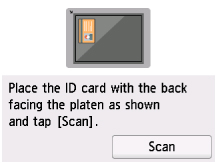
Nadat de voorzijde is gescand, verschijnt het onderstaande scherm.
-
Plaats de identiteitskaart met de achterzijde omlaag gericht op de plaat volgens de instructies op het scherm en selecteer Scannen (Scan).
De printer begint met kopiëren.
Verwijder de ID-kaart van de plaat wanneer het kopiëren is voltooid.
Het voorbeeldscherm gebruiken om het afdrukresultaat van de voorzijde te controleren
Als u Voorbeeld (Preview) selecteert in het scherm met afdrukinstellingen in stap 7, wordt het voorbeeldscherm weergegeven en kunt u het afdrukresultaat van de voorzijde controleren.

Selecteer OK in het voorbeeldscherm om terug te keren naar het scherm met afdrukinstellingen.
Druk op de knop Kleur (Color) of Zwart (Black) om de voorzijde te scannen.
