
Postupak održavanja
Ako su rezultati ispisa mutni, boje nisu ispravno ispisani ili niste zadovoljni rezultatima ispisa (npr. neporavnate ispisanih linija), obavite postupak održavanja opisan u nastavku.
 Važno
Važno
- Ne ispirite niti brišite ispisnu glavu i spremnike tinte. To može uzrokovati probleme s ispisnom glavom i spremnikom tinte.
 Napomena
-
Pazite da narančasta zaštitna traka ne ostane na spremniku tinte.
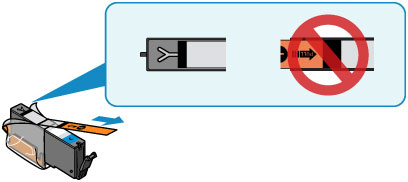
-
Otvorite jedinicu za skeniranje / poklopac i provjerite je li žaruljica na spremniku tinte upaljena. Ako žaruljica treperi ili je ugašena, poduzmite odgovarajuće radnje.
-
Povećanje postavke kvalitete ispisa u upravljačkom programu pisača može poboljšati rezultat ispisa.
-
Za Windows:
-
Za Mac OS:
-
Ako su rezultati ispisa mutni ili neravni:
-
1. korak Ispišite uzorak za provjeru mlaznice.
Putem pisača
Putem računala
-
Za Windows:
-
Za Mac OS:
-
-
2. korak Pregledajte uzorak za provjeru mlaznice.
-
Ako neke linije nedostaju ili se na uzorku pojavljuju bijele vodoravne linije:

-
3. korak Očistite ispisnu glavu.
Putem pisača
Putem računala
-
Za Windows:
-
Za Mac OS:
Nakon čišćenja ispisne glave, ispišite i pregledajte uzorak za provjeru mlaznice:
 1. korak
 -
-
Ako problem i dalje postoji nakon provođenja dva postupka od 1. do 3. koraka:
-
4. korak Dubinski očistite ispisnu glavu.
Putem pisača
Putem računala
-
Za Windows:
-
Za Mac OS:
-
Napomena
-
Ako ste proveli postupak do 4. koraka, a problem i dalje postoji, isključite napajanje i ponovno dubinski očistite ispisnu glavu nakon 24 sata.
Ako problem i dalje postoji, moguće je da je ispisna glave oštećena. Obratite se servisnom centru.
Ako rezultati ispisa nisu ravni tako da ispisane linije nisu poravnate:
-
Korak Poravnajte ispisnu glavu.
Putem pisača
Putem računala
-
Za Windows:
-
Za Mac OS:
-
