
Kablosuz Doğrudan ile Yazdırma/Tarama
Aygıtı (örn. bilgisayar, akıllı telefon veya tablet) yazıcıya aşağıdaki iki yöntemle bağlayabilirsiniz.
-
Kablosuz bağlantı (aygıtları kablosuz yönlendirici ile bağlama)
-
Doğrudan kablosuz bağlantı (aygıtları Kablosuz Doğrudan ile bağlama)
Bu bölümde, aygıtı doğrudan yazıcıya bağlayarak yazdırma ve tarama yapmanıza olanak sağlayan, Kablosuz Doğrudan modu açıklanmaktadır.
Kablosuz Doğrudan modunu etkinleştirmek için aşağıdaki yordamı izleyin.
-
Yazıcıyı hazırlama.
-
Yazıcıya bağlanacak olan aygıtı hazırlama.
-
Yazdırma/Tarama.
 Önemli
-
Erişim noktası modunu kullanarak yazıcıya aynı anda 5'e kadar cihaz bağlayabilirsiniz.
-
Kullanım kısıtlamalarını kontrol edin ve yazıcıyı Kablosuz Doğrudan moduna geçirin.
Kablosuz Doğrudan'ı Kullanmak İçin Yazıcı Ayarını Değiştirme
-
OK düğmesine basın.
-
Aygıt ayarları (Device settings) öğesini seçin.
-
LAN ayarları (LAN settings) öğesini seçin.
-
Kablosuz Doğrudan (Wireless Direct) öğesini seçin.
-
Gelişmiş mod (Advanced mode) öğesini seçin.
-
İleri (Next) öğesini seçin.
Kablosuz Doğrudan modunu etkinleştirmek için bir onay ekranı görüntülenir.
-
AÇIK (ON) öğesini seçin.
Kablosuz Doğrudan etkinleştirilir ve kablosuz bir iletişim aygıtı kablosuz olarak yazıcıya bağlanabilir.
 Not
Not-
Parolayı göstermek için AÇIK (ON) seçeneğini belirleyin. Parolayı gizlemek için KAPALI (OFF) seçeneğini belirleyin.
-
Bir aygıtı yazıcıya bağlarken parola gerekir. Kullanmakta olduğunuz aygıta bağlı olarak bir parola gerekmez.
-
Yazıcıya Wi-Fi Direct uyumlu bir aygıt bağladığınızda, aygıtınızdan LCD ekranda görüntülenen aygıt adını seçin.
-
Tanıtıcı (SSID) ve parolayı güncellemek için aşağıya bakın.
-
Aygıtın Ayarlarını Değiştirme ve Yazıcıya Bağlama
-
Aygıtınızda Wi-Fi işlevini açın.
Aygıtınızın "Ayarlar" menüsünde "Wi-Fi"'yi etkinleştirin.
Wi-Fi işlevini açma hakkında daha fazla bilgi için aygıtınızın yönerge el kitabına bakın.
-
Aygıtınızda görüntülenen listeden "DIRECT-XXXX-TS5300series" ("X" alfasayısal karakter olmak üzere) seçeneğini belirleyin.
Not-
"DIRECT-XXXX-TS5300series" listede görüntülenmiyorsa, Kablosuz Doğrudan etkinleştirilmemiştir.
Kablosuz Doğrudan modunu etkinleştirmek için bkz. Kablosuz Doğrudan'ı Kullanmak İçin Yazıcı Ayarını Değiştirme.
-
-
Parolayı girin.
Aygıtınız yazıcıya bağlanmıştır.
Not-
Kablosuz Doğrudan parolasını kontrol edin.
Aşağıdaki yöntemlerden birini kullanarak kontrol edin.
-
Yazıcının LCD ekranında görüntüleyin.
-
Ağ ayarlarını yazdırın.
-
-
Kullanmakta olduğunuz aygıta bağlı olarak, bir aygıtı Wi-Fi üzerinden yazıcıya bağlamak için parolanın girilmesi gerekir. Yazıcı için belirlenmiş olan parolayı girin.
-
Wi-Fi Direct uyumlu aygıtınız Wi-Fi Direct'i kullanmaya öncelik verecek şekilde ayarlanmışsa ve yazıcıya bağlanıyorsa yazıcı aygıtın yazıcıya bağlanmasına izin verip vermediğinizi soran bir onay ekranı görüntüler.
LCD'deki adın, kablosuz iletişim aygıtınızınkiyle aynı olmasına dikkat edin ve Evet (Yes) öğesini seçin.
-
Kablosuz Doğrudan ile Yazdırma/Tarama
Aygıtı ve yazıcıyı bağladıktan sonra aygıtınızın uygulamasından yazdırma/tarama işlemini başlatın.
Not
-
Wi-Fi aracılığıyla bir aygıttan yazdırma veya tarama yapma hakkında daha fazla bilgi için aygıtın ya da uygulamanın yönerge el kitabına bakın.
-
Canon PRINT Inkjet/SELPHY yazılımını kurarak bir akıllı telefondan veya tabletten çıktı alabilir ya da tarama yapabilirsiniz. App Store ve Google Play konumundan indirin.
Kablosuz Doğrudan Ayarını Değiştirme
Aşağıdaki yordamı izleyerek Kablosuz Doğrudan ayarlarını değiştirin.
-
OK düğmesine basın.
-
Aygıt ayarları (Device settings) öğesini seçin.
-
LAN ayarları (LAN settings) öğesini seçin.
Not-
Ağ ayarlarını yazdırmak için Ayarları yzdır (Print details) seçeneğini belirleyin.
-
-
Kablosuz Doğrudan (Wireless Direct) öğesini seçin.
-
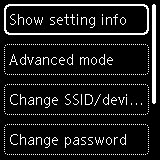
Bir ayar öğesi seçin.
-
Ayar bilgilerini göster (Show setting info)
Parola bilgilerini görüntülemek isteyip istemediğinize ilişkin bir onay ekranı görüntülenir.
AÇIK (ON) veya KAPALI (OFF) seçeneğini belirlediğinizde, yazıcıyı Kablosuz Doğrudan ile kullanma ayar değerleri görüntülenir.
Yazıcının Ağ (SSID)/aygıt adı temelinde algıladığı aygıtlar ekranda gösterilir.
-
SSID/aygıt adını değiştir (Change SSID/device name)
Kablosuz Doğrudan tanımlayıcısını (SSID) değiştirin.
Tanımlayıcı (SSID), yazıcının Wi-Fi Direct uyumlu bir aygıtta görüntülenen adıdır (aygıt adı).
tanımlayıcıyı (SSID) değiştirmek için aşağıdaki yordamı izleyin.
-
El ile ayarlamak için
-
Manuel değiştir (Change manually) öğesini seçin.
-
Tanımlayıcıyı veya yazıcı adını girin.
-
Girilen içeriği onaylayın ve Başlat (Start) düğmesine basın.
-
-
Otomatik olarak ayarlamak için
-
Otomatik güncelle (Auto update) öğesini seçin.
-
Evet (Yes) öğesini seçin.
-
Parolayı göstermek için AÇIK (ON) seçeneğini ve parolayı gizlemek için KAPALI (OFF) seçeneğini belirleyin.
Güncellenmiş tanıtıcıyı (SSID) kontrol edebilirsiniz.
-
-
-
Parolayı değiştir (Change password)
Kablosuz Doğrudan parolasını değiştirin.
-
El ile ayarlamak için.
-
Manuel değiştir (Change manually) öğesini seçin.
Giriş ekranı görünür.
-
Giriş alanını seçin ve parolayı girin (en fazla 10 karakter).
-
Girilen içeriği onaylayın ve Başlat (Start) düğmesine basın.
-
-
Otomatik olarak ayarlamak için
-
Otomatik güncelle (Auto update) öğesini seçin.
-
Evet (Yes) öğesini seçin.
-
Parolayı göstermek için AÇIK (ON) seçeneğini ve parolayı gizlemek için KAPALI (OFF) seçeneğini belirleyin.
Parolayı kontrol edebilirsiniz.
-
-
-
Bağlantı isteği onayı (Connection request confirmation)
Wi-Fi Direct uyumlu bir aygıt yazıcıya bağlanırken onay ekranı ayarını değiştirin.
Yazıcının, yazıcıya Wi-Fi Direct uyumlu bir aygıtın bağlandığı konusunda sizi bilgilendirecek olan ekranı görüntülemesini istiyorsanız AÇIK (ON) seçeneğini belirleyin.
Önemli-
Yetkisiz erişimi önlemek için onay ekranını görüntüleme ayarını seçmenizi öneririz.
-
-
Not
-
Yazıcının Kablosuz Doğrudan ayarını değiştirecekseniz, aygıtın kablosuz yönlendiricisi ayarını da değiştirin.
