
Tiskanje/optično branje z neposredno brezžično povezavo
Naprave (npr. računalnik, pametni telefon ali tablični računalnik) lahko povežete s tiskalnikom na spodnja dva načina.
-
Brezžična povezava (povezovanje naprav prek brezžičnega usmerjevalnika)
-
Neposredna brezžična povezava (povezovanje naprav prek neposredne brezžične povezave)
V tem razdelku je opisana neposredna brezžična povezava, ki omogoča tiskanje ali optično branje prek neposredne povezave naprav s tiskalnikom.
Za uporabo neposredne brezžične povezave upoštevajte spodnji postopek.
-
Priprava tiskalnika.
-
Napravo pripravite za povezavo s tiskalnikom.
-
Tiskanje/optično branje
 Pomembno
-
Hkrati lahko s tiskalnikom povežete največ 5 naprav.
-
Preverite omejitve uporabe in preklopite tiskalnik v način neposredne brezžične povezave.
Spreminjanje nastavitve tiskalnika za uporabo neposredne povezave
-
Pritisnite gumb OK.
-
Izberite Nastavitve naprave (Device settings).
-
Izberite Nastavitve LAN (LAN settings).
-
Izberite Neposr. brezžična povezava (Wireless Direct).
-
Izberite Napredni način (Advanced mode).
-
Izberite Naprej (Next).
Odpre se zaslon, na katerem potrdite, ali želite omogočiti neposredno brezžično povezavo.
-
Izberite VKLOP (ON).
Neposredna brezžična povezava je omogočena in napravo lahko brezžično povežete s tiskalnikom.
 Opomba
-
Če želite prikazati geslo, izberite VKLOP (ON). Če želite skriti geslo, izberite IZKLOP (OFF).
-
Geslo potrebujete za povezovanje naprave s tiskalnikom. Odvisno od naprave za brezžično komuniciranje, ki jo uporabljate, gesla morda ne potrebujete.
-
Ko napravo, ki podpira Wi-Fi Direct, povežete s tiskalnikom, izberite ime naprave, prikazano na zaslonu LCD vaše naprave.
-
Če želite posodobiti identifikator (SSID) in geslo, glejte spodaj.
-
Spreminjanje nastavitev naprave in povezovanje naprave s tiskalnikom
-
V napravi vklopite funkcijo Wi-Fi.
V meniju »Nastavitev« omogočite funkcijo »Wi-Fi«.
Za več informacij o vklopu funkcije Wi-Fi glejte priročnik z navodili za napravo.
-
Na seznamu, ki je prikazan v napravi, izberite »DIRECT-XXXX-TS5300series« (»X« predstavlja alfanumerične znake).
Opomba-
Če se možnost »DIRECT-XXXX-TS5300series« ne prikaže na seznamu, neposredna brezžična povezava ni omogočena.
Če želite omogočiti neposredno brezžično povezavo, glejte Spreminjanje nastavitve tiskalnika za uporabo neposredne povezave.
-
-
Vnesite geslo.
Naprava je povezana s tiskalnikom.
Opomba-
Preverite geslo za neposredno brezžično povezavo.
Za preverjanje uporabite enega od naslednjih načinov.
-
Prikaz na zaslonu LCD tiskalnika.
-
Natisnite omrežne nastavitve.
-
-
V nekaterih napravah morate vnesti geslo, če želite vzpostaviti povezavo med napravo in tiskalnikom prek omrežja Wi-Fi. Vnesite geslo, določeno za tiskalnik.
-
Če je vaša naprava, združljiva s standardom Wi-Fi Direct, nastavljena tako, da prednostno uporabi Wi-Fi Direct in se povezuje s tiskalnikom, tiskalnik prikaže potrditveni zaslon z vprašanjem, ali dovolite, da se naprava poveže s tiskalnikom.
Prepričajte se, da je ime na zaslonu LCD ime vaše naprave za brezžično komuniciranje, in izberite Da (Yes).
-
Tiskanje/optično branje z neposredno brezžično povezavo
Ko napravo povežete s tiskalnikom, začnite tiskanje/optično branje iz aplikacije v napravi.
Opomba
-
Za več informacij o tiskanju ali optičnem branju iz naprave prek omrežja Wi-Fi glejte priročnik z navodili za napravo ali aplikacijo.
-
Iz pametnega telefona/tabličnega računalnika lahko tiskate/optično berete tako, da namestite aplikacijo Canon PRINT Inkjet/SELPHY. Prenesete jo lahko iz trgovin App Store in Google Play.
Spreminjanje nastavitev neposredne brezžične povezave
Spremenite nastavitve za neposredno brezžično povezavo po spodnjih navodilih.
-
Pritisnite gumb OK.
-
Izberite Nastavitve naprave (Device settings).
-
Izberite Nastavitve LAN (LAN settings).
Opomba-
Če želite natisniti omrežne nastavitve, izberite Tisk podrobn. (Print details)
-
-
Izberite Neposr. brezžična povezava (Wireless Direct).
-
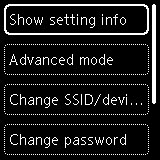
Izberite element nastavitve.
-
Prikaži informacije o nastavitvah (Show setting info)
Prikazan je zaslon za potrditev, ali želite prikazati informacije o geslu.
Ko izberete VKLOP (ON) ali IZKLOP (OFF), so prikazane vrednosti nastavitev za uporabo tiskalnika z neposredno brezžično povezavo.
Naprave zaznajo tiskalnik prek imena omrežja (SSID)/naprave, ki je prikazano na zaslonu.
-
Spremeni SSID/ime naprave (Change SSID/device name)
Spremenite identifikator (SSID) za neposredno brezžično povezavo.
Identifikator (SSID) je ime tiskalnika (ime naprave), ki se prikaže v napravi, združljivi s standardom Wi-Fi Direct.
Če želite spremeniti identifikator (SSID), sledite spodnjim navodilom.
-
Ročna nastavitev
-
Izberite Ročna sprememba (Change manually).
-
Vnesite identifikator ali ime tiskalnika.
-
Potrdite vneseno vsebino in pritisnite gumb Začni (Start).
-
-
Samodejna nastavitev
-
Izberite Samod. posodobitev (Auto update).
-
Izberite Da (Yes).
-
Če želite geslo prikazati, izberite VKLOP (ON), če ga želite skriti, pa IZKLOP (OFF).
Preverite lahko posodobljeni identifikator (SSID).
-
-
-
Spremeni geslo (Change password)
Spremenite geslo za neposredno brezžično povezavo.
-
Ročna nastavitev
-
Izberite Ročna sprememba (Change manually).
Prikaže se zaslon za vnos.
-
Izberite vnosno polje in vnesite geslo (do 10 znakov).
-
Potrdite vneseno vsebino in pritisnite gumb Začni (Start).
-
-
Samodejna nastavitev
-
Izberite Samod. posodobitev (Auto update).
-
Izberite Da (Yes).
-
Če želite geslo prikazati, izberite VKLOP (ON), če ga želite skriti, pa IZKLOP (OFF).
Preverite lahko geslo.
-
-
-
Potrdilo o zahtevani povezavi (Connection request confirmation)
Spremenite nastavitev zaslona za potrditev, ko se naprava, združljiva s standardom Wi-Fi Direct, povezuje s tiskalnikom.
Če želite, da tiskalnik prikaže zaslon, ki vas obvesti, da se naprava, združljiva s standardom Wi-Fi Direct, povezuje s tiskalnikom, izberite VKLOP (ON).
Pomembno-
Priporočamo, da izberete nastavitev za prikaz potrditvenega zaslona in tako preprečite nepooblaščen dostop.
-
-
Opomba
-
Če spremenite neposredno brezžično povezavo tiskalnika, spremenite tudi nastavitev brezžičnega usmerjevalnika v napravi.
