
Печатане/сканиране с безжично директно свързване
Можете да свързвате устройства (напр. смартфон или таблет) с принтера чрез двата долупосочени метода.
- Безжична връзка (свързване на устройства чрез безжичен рутер)
- Безжично директно свързване (свързване на устройства чрез безжично директно свързване)
В този раздел е описан режимът на безжично директно свързване, който ви позволява да печатате или сканирате чрез директно свързване на устройствата с принтера.
Следвайте процедурата по-долу, за да използвате режима на безжично директно свързване.
 Важно
Важно
- Можете да свържете едновременно до 5 устройства с принтера.
-
Проверете ограниченията при употреба и превключете принтера на режим на безжично директно свързване.
Подготовка за безжично директно свързване
Променете настройките по-долу за подготовка за безжично директно свързване.
-
Настройки за LAN връзка на принтера
-
Настройки на устройство за свързване
Включване на безжично директно свързване на принтера
-
Изберете
 Настройки (Setup) в екрана НАЧАЛО.
 -
Изберете
 Настройки (Settings)
 -
Изберете
 Настройки на устройст. (Device settings)
 -
Изберете Настройки за LAN връзка (LAN settings).
-
Изберете Безжично директно свързване (Wireless Direct).
-
Изберете Актив./неакт. безж. дир. свър. (Wireless Direct active/inactive)
-
Изберете Вкл. (ON)
Показва се екранът за потвърждение, който ви пита да се показва ли информацията за паролата.
-
Изберете Да (Yes) или Не (No).
Показва се списъкът с настройки за безжично директно свързване.
Устройството открива принтера по идентификатора (SSID).
 Забележка
-
Можете да проверите следното.
- SSID
- Настройка за защита
- Парола
- Името на принтера, което се показва на устройство, съвместимо с Wi-Fi Direct
Паролата е необходима при свързване на устройство с принтера. Паролата не е необходима в зависимост от устройството, което използвате.
Когато свържете устройство, съвместимо с Wi-Fi Direct, с принтера, изберете името на устройството, което се показва на LCD дисплея, от вашето устройство.
-
Идентификаторът (SSID) и настройката за защита се задават автоматично. За да ги актуализирате, вижте по-долу.
-
-
Изберете OK.
Режимът на безжично директно свързване се включва и с принтера може безжично да се свърже устройство.
Свързване на устройството с принтера
-
Включете безжичната комуникация на устройството си.
Включете "Wi-Fi" в менюто "Настройка" на устройството.
За подробности относно включването на безжичната комуникация вижте ръководството с инструкции на устройството.
-
Изберете "DIRECT-XXXX-TS5100series" ("X" представлява буквено-цифрови знаци) от списъка, показан в устройството.
Забележка-
Ако "DIRECT-XXXX-TS5100series" не се показва в списъка, режимът на безжично директно свързване не е включен.
За включване на режима на безжично директно свързване вижте Включване на безжично директно свързване на принтера.
-
-
Въведете парола.
Устройството е свързано с принтера.
Забележка-
Проверете паролата за безжично директно свързване.
Направете проверка по един от следните начини.
-
Изведете на LCD дисплея.
-
Отпечатване на мрежовите настройки.
-
- В зависимост от устройството, което използвате, е необходимо да въведете парола за свързване на устройство с принтера чрез безжична LAN връзка. Въведете паролата, указана за принтера.
-
Ако устройството, съвместимо с Wi-Fi Direct, е настроено да използва приоритетно Wi-Fi Direct и се свързва с принтера, принтерът показва екран, в който да потвърдите дали разрешавате на устройството да се свърже с принтера.
Уверете се, че името на LCD дисплея е същото като това на устройството за безжична комуникация и изберете Да (Yes).
-
Печатане/сканиране с безжично директно свързване
Свържете устройство и принтера и започнете да печатате/сканирате.
Забележка
- За подробности относно печатането или сканирането от устройство чрез безжична LAN връзка вижте ръководството с инструкции на устройството или приложението.
-
Можете да печатате/сканирате от смартфон или таблет, като инсталирате Canon PRINT Inkjet/SELPHY. Изтеглете го от App Store или Google Play.
Промяна на настройките за безжично директно свързване
Променете настройките на режима на безжично директно свързване, като следвате процедурата по-долу.
-
Изберете
Настройки (Setup) в екрана НАЧАЛО. -
Изберете
Настройки (Settings) -
Изберете
Настройки на устройст. (Device settings) -
Изберете Настройки за LAN връзка (LAN settings).
-
Изберете Безжично директно свързване (Wireless Direct).
-
Изберете елемент за настройка.
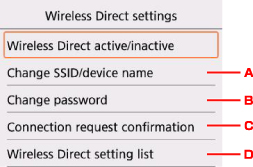
-
За да промените идентификатора (SSID) за безжично директно свързване
Изберете A, за да се покаже екранът с настройки за идентификатора (SSID).
Идентификаторът (SSID) е името на принтера (името на устройството), което се показва на устройство, съвместимо с Wi-Fi Direct.
Следвайте процедурата по-долу, за да промените идентификатора (SSID).
-
Изберете полето за въвеждане.
-
Въведете идентификатора (SSID) (до 32 знака).
-
Изберете Авт. актуал. (Auto update) или OK.
Избирането на OK завършва указването на идентификатора (SSID).
Избирането на Авт. актуал. (Auto update) извежда екрана за потвърждение. За да актуализирате идентификатора (SSID) и паролата, изберете Да (Yes). За да проверите настройката за защита и актуализирания идентификатор (SSID)/парола, изберете Подр. данни (Details) и Да (Yes) на екрана, който се показва след това.
-
-
За промяна на паролата за безжично директно свързване
Изберете B, за да се покаже екранът с настройки за паролата.
Следвайте процедурата по-долу, за да промените паролата.
-
Изберете полето за въвеждане.
-
Въведете паролата (до 10 знака).
-
Изберете Авт. актуал. (Auto update) или OK.
Избирането на OK завършва указването на паролата.
Избирането на Авт. актуал. (Auto update) извежда екрана за потвърждение. За да актуализирате идентификатора (SSID) и паролата, изберете Да (Yes). За да проверите настройката за защита и актуализирания идентификатор (SSID)/парола, изберете Подр. данни (Details) и Да (Yes) на екрана, който се показва след това.
-
-
За да промените настройката на екрана за потвърждение, когато устройство, съвместимо с Wi-Fi Direct, се свързва с принтера
Изберете C, за да се покаже екранът за потвърждение. Ако искате принтерът да показва екрана, който ви информира, че устройство, съвместимо с Wi-Fi Direct, се свързва с принтера, изберете Да (Yes).
Важно- За да предотвратите неупълномощен достъп, ви препоръчваме да не променяте настройката по подразбиране.
-
За проверка на текущите настройки за безжично директно свързване
Изберете D, за да се покаже екранът за потвърждение. За проверка на текущите настройки за безжично директно свързване изберете Да (Yes).
Забележка- Ако изберете Печат данни (Print details), можете да отпечатате мрежовите настройки.
-
-
Натиснете бутона НАЧАЛО (HOME).
Показва се екранът НАЧАЛО.
Забележка
- Ако промените настройката за безжично директно свързване на принтера, променете също и настройката за безжичния рутер на устройството.
