
การส่งข้อมูลสแกนเป็นอีเมลจากคอมพิวเตอร์
ก่อนแนบข้อมูลที่สแกนไปยัง E-mail ให้ตรวจสอบดังต่อไปนี้:
-
ติดตั้ง MP Drivers แล้ว (Windows)
หากยังไม่ได้ติดตั้ง MP Drivers ให้ติดตั้ง MP Drivers โดยใช้ Setup CD-ROM หรือติดตั้งจากเว็บไซต์ Canon
-
ติดตั้งไดรเวอร์เครื่องสแกนเนอร์แล้ว (Mac OS)
หากยังไม่ได้ติดตั้งไดรเวอร์เครื่องสแกนเนอร์ ให้ติดตั้งไดรเวอร์เครื่องสแกนเนอร์จากเว็บไซต์ Canon
-
เครื่องพิมพ์เชื่อมต่อกับคอมพิวเตอร์อย่างถูกต้อง
ตรวจสอบให้แน่ใจว่าเครื่องพิมพ์เชื่อมต่อกับคอมพิวเตอร์อย่างถูกต้อง
อย่าเสียบหรือถอดสายเคเบิล USB ในขณะที่เครื่องพิมพ์กำลังทำงาน หรือในขณะที่คอมพิวเตอร์อยู่ในโหมดสลีป (sleep) หรือสแตนด์บาย (standby)
หากคุณดำเนินการสแกนผ่านการเชื่อมต่อเครือข่าย ตรวจสอบให้แน่ใจว่าได้ระบุการตั้งค่าที่จำเป็นทั้งหมดแล้ว
-
สำหรับ Windows:
-
สำหรับ Mac OS:
-
-
ปลายทางและชื่อไฟล์ถูกระบุไว้ใน Canon IJ Scan Utility
คุณสามารถระบุปลายทางและชื่อไฟล์ใน Canon IJ Scan Utility สำหรับข้อมูลเพิ่มเติมเกี่ยวกับการตั้งค่า Canon IJ Scan Utility:
-
สำหรับ Windows:
-
สำหรับ Mac OS:
สำหรับ Mac OS X 10.11 จะต้องเริ่ม Canon IJ Scan Utility เพื่อส่งต่อข้อมูลที่สแกนไปยังคอมพิวเตอร์ของคุณ
-
ปฏิบัติตามขั้นตอนด้านล่างเพื่อส่งข้อมูลสแกนเป็นอีเมลจากคอมพิวเตอร์
-
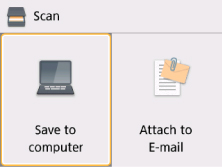
เลือก
 สแกน(Scan) บนหน้าจอหน้าแรก
หน้าจอสำหรับการเลือกที่อยู่ที่คุณบันทึกข้อมูลจะปรากฏขึ้น
-
เลือก
 แนบกับ E-mail
 -
เลือกคอมพิวเตอร์เพื่อส่งต่อข้อมูลที่สแกน
เลือก โลคัล (USB)(Local (USB)) สำหรับคอมพิวเตอร์ที่เชื่อมต่อแบบ USB หรือเลือกคอมพิวเตอร์เพื่อส่งข้อมูลการสแกนต่อสำหรับคอมพิวเตอร์ที่มีการเชื่อมต่อกับเครือข่าย
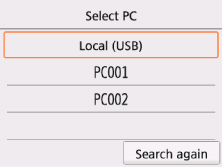
หน้าจอสแตนด์บายสำหรับสแกนจะแสดงขึ้น
 หมายเหตุ
-
ปลายทางและชื่อไฟล์ถูกระบุไว้ใน Canon IJ Scan Utility ล่วงหน้า
-
สำหรับ Windows:
-
สำหรับ Mac OS:
-
-
-
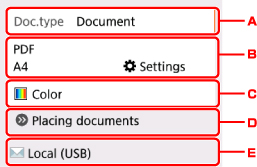
ระบุการตั้งค่าตามที่จำเป็น
-
เลือกชนิดเอกสาร
หมายเหตุ- เมื่อคุณส่งข้อมูลสแกนต่อไปยังคอมพิวเตอร์ที่ถูกค้นหาโดยใช้ WSD คุณจะไม่สามารถเลือกชนิดเอกสารได้
- สแกนอัตโนมัติ(Auto scan)
-
เครื่องพิมพ์จะตรวจสอบชนิดของต้นฉบับโดยอัตโนมัติ และรูปภาพจะถูกส่งต่อในขนาด ความละเอียด และรูปแบบข้อมูลที่ได้รับการปรับปรุงแล้ว
 ข้อสำคัญ
-
วางต้นฉบับอย่างเหมาะสมตามชนิดต้นฉบับ มิฉะนั้น บางต้นฉบับอาจถูกสแกนอย่างเหมาะสมไม่ได้
สำหรับข้อมูลเพิ่มเติมเกี่ยวกับการป้อนต้นฉบับ:
-
รายการดังต่อไปนี้สามารถถูกสแกน:
ภาพถ่าย ไปรษณียบัตร บัตรการเยี่ยมชม นิตยสาร หนังสือพิมพ์ เอกสาร BD/DVD/CD
-
รายการดังต่อไปนี้ไม่สามารถถูกสแกนอย่างเหมาะสม
-
ภาพถ่ายขนาด A4
-
เอกสารเล็กกว่า 127 mm x 178 mm (5 in x 7 in) เช่น หนังสือปกอ่อนที่ถูกตัดสันหนังสือ
-
ต้นฉบับบนกระดาษบางสีขาว
-
ต้นฉบับยาวและแคบ เช่นภาพถ่ายพาโนรามา
-
-
- เอกสาร(Document)
- สแกนต้นฉบับบนกระจกแท่นวาง เมื่อข้อมูลเอกสารใช้การตั้งค่าที่ระบุอยู่ใน ตั้งสแกน(Scan settings)
- ภาพถ่าย(Photo)
- สแกนต้นฉบับบนกระจกแท่นวาง เมื่อข้อมูลภาพถ่ายใช้การตั้งค่าที่ระบุอยู่ใน ตั้งสแกน(Scan settings)
-
แสดงหน้าจอ ตั้งสแกน(Scan settings)
สำหรับข้อมูลเพิ่มเติมเกี่ยวกับรายการตั้งค่า:
-
เลือกโหมดสี
หมายเหตุ-
เมื่อคุณส่งต่อข้อมูลที่สแกนต่อไปยังคอมพิวเตอร์โดยใช้ WSD ให้เลือก สแกนสี(Color scan)
-
-
แสดงวิธีป้อนต้นฉบับ
-
แสดงหน้าจอเพื่อเลือกปลายทาง
-
-
กดปุ่ม Start
-
หากคุณเลือก JPEG สำหรับ รูปแบบ(Format) บนหน้าจอการตั้งค่าสแกน:
เครื่องพิมพ์จะเริ่มการสแกนและข้อมูลสแกนจะถูกส่งต่อไปที่คอมพิวเตอร์
-
เมื่อคุณเลือก PDF หรือ PDF ที่อัดแน่น(Compact PDF) สำหรับ รูปแบบ(Format) บนหน้าจอการตั้งค่าสแกน:
หน้าจอการยืนยันเพื่อถามว่าคุณต้องการสแกนเอกสารต่อไปหรือไม่ จะแสดงขึ้น หลังจากสแกนเสร็จสมบูรณ์
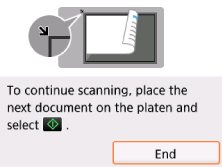
หากคุณต้องการสแกนเอกสารต่อไป ให้วางต้นฉบับลงบนกระจกแท่นวางและเริ่มต้นการสแกน
หากคุณไม่ได้สแกนเอกสารอีกต่อไป ให้เลือก จบ(End) ข้อมูลสแกนจะถูกส่งไปยังคอมพิวเตอร์
ข้อมูลที่สแกนถูกส่งต่อไปยังคอมพิวเตอร์ตามการตั้งค่าที่ระบุไว้ใน Canon IJ Scan Utility
สำหรับการตั้งค่าหรือวิธีการส่งอีเมล ให้ดูคู่มือแนะนำขั้นตอนของซอฟต์แวร์เมล
เอาต้นฉบับออกจากกระจกแท่นวางหลังจากสแกนเสร็จสมบูรณ์
ข้อสำคัญ-
หากการสแกนด้วย สแกนอัตโนมัติ(Auto scan) ไม่สำเร็จ ให้เลือกชนิดเอกสารหรือขนาดตามต้นฉบับในขั้นตอน 5
-
หากหน้าจอการเลือกโปรแกรมปรากฏขึ้น (Windows):
หน้าจอการเลือกโปรแกรมอาจแสดงขึ้นหลังจากกดปุ่ม Start ในกรณีนี้ ให้เลือก Canon IJ Scan Utility และคลิก ตกลง(OK)
