
การทำสำเนาภาพถ่าย
คุณสามารถสแกนภาพถ่ายที่พิมพ์แล้วและลงพิมพ์ทั้งหมดในคราวเดียว
-
เลือก
 ทำสำเนา(Copy) บนหน้าจอหน้าแรก
 -
เลือก
 ทำสำเนาภาพ(Photo copy)
 -
ตรวจสอบคำแนะนำบนหน้าจอและเลือก OK
-
วางภาพถ่ายที่พิมพ์ออกมาลงบนกระจกแท่นวาง โดยปฏิบัติตามคำแนะนำบนหน้าจอ และเลือก OK
 หมายเหตุ
-
สำหรับข้อมูลเพิ่มเติมเกี่ยวกับการจัดวางภาพถ่ายลงบนกระจกแท่นวาง:
เมื่อสแกนสมบูรณ์แล้ว หน้าจอยืนยันการตั้งค่าการพิมพ์จะแสดงขึ้น
-
-
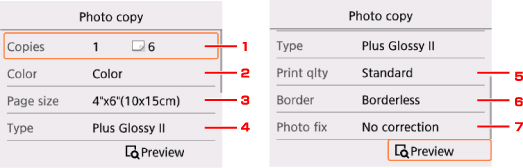
ระบุการตั้งค่าตามที่จำเป็น
การใช้ปุ่ม

 เพื่อเลือกรายการการตั้งค่า และกดปุ่ม OK จะแสดงการตั้งค่า ใช้ปุ่ม เพื่อระบุการตั้งค่า แล้วกดปุ่ม OK เพื่อทำการเลือกให้เสร็จสมบูรณ์
 หมายเหตุ
-
ขึ้นอยู่กับรายการการตั้งค่า การตั้งค่าบางส่วนอาจไม่สามารถระบุได้รวมกันกับการตั้งค่าของรายการการตั้งค่าอื่น ๆ หากการตั้งค่าซึ่งไม่สามารถระบุร่วมกันได้ถูกเลือก
 และ ละเอียดผิด(Error details) จะแสดงบน LCD ในกรณีนี้ ให้เลือก ทางด้านซ้ายบนของ LCD เพื่อตรวจสอบข้อความและเปลี่ยนการตั้งค่า
 -
โดยการเลือก ตัวอย่าง(Preview) คุณจะสามารถดูภาพตัวอย่างของงานพิมพ์บนหน้าจอดูภาพตัวอย่าง ใช้ปุ่ม

 เพื่อเปลี่ยนการแสดง
หาก
 ปรากฏขึ้นบนภาพถ่าย ภาพถ่ายที่พิมพ์แล้วอาจสแกนอย่างไม่ถูกต้อง สแกนภาพถ่ายที่พิมพ์แล้วอีกครั้ง
-
ชุด(Copies)
ระบุจำนวนชุดของสำเนา
-
สี(Color)
ระบุโหมดสี
-
ขนาด(Page size)
เลือกขนาดหน้าของกระดาษที่ป้อน
-
ชนิด(Type) (ชนิดสื่อสิ่งพิมพ์)
เลือกชนิดสื่อสิ่งพิมพ์ของกระดาษที่ป้อน
-
สภาพ(Print qlty) (คุณภาพการพิมพ์)
เลือกคุณภาพการพิมพ์ตามต้นฉบับ
-
ขอบ(Border) (พิมพ์มีขอบ/ไร้ขอบ)
เลือกการพิมพ์แบบมีขอบหรือไร้ขอบ
-
แก้รูป(Photo fix)
เลือก ไม่มีการแก้ไข(No correction), ซ่อมรูปเอง(Auto photo fix) หรือ บูรณะจางหาย(Fade restoration)
หมายเหตุ-
เมื่อ ไม่มีการแก้ไข(No correction) ถูกเลือก เครื่องพิมพ์จะพิมพ์รูปภาพที่ถูกสแกนโดยไม่มีการแก้ไข
-
เมื่อ ซ่อมรูปเอง(Auto photo fix) ถูกเลือก เครื่องพิมพ์จะแก้ไขรูปภาพที่ถูกสแกนโดยอัตโนมัติ
-
เมื่อ บูรณะจางหาย(Fade restoration) ถูกเลือก เครื่องพิมพ์จะแก้ไขรูปภาพที่ถูกสแกนที่มีสีจางเนื่องจากผ่านเวลายาวนาน
-
-
-
กดปุ่ม Start
เครื่องพิมพ์จะเริ่มการพิมพ์
หมายเหตุ-
หากภาพถ่ายที่พิมพ์ถูกสแกนอย่างไม่ถูกต้อง หน้าจอการยืนยันถามคุณต้องการพิมพ์เอกสารต่อไปหรือไม่จะถูกแสดงขึ้น โดยการเลือก ใช่(Yes) เครื่องพิมพ์จะเริ่มการพิมพ์ หากคุณสแกนซ้ำภาพถ่าย เลือก ไม่ใช่(No) และสแกนภาพถ่ายอีกครั้ง
-
