
การพิมพ์ภาพถ่ายจากคอมพิวเตอร์
เนื้อหาส่วนนี้อธิบายวิธีการพิมพ์ภาพถ่ายด้วย My Image Garden
-
เปิดฝาครอบเทรย์ด้านหลัง (A) จากนั้นดึงฐานรองกระดาษ (B) ขึ้น
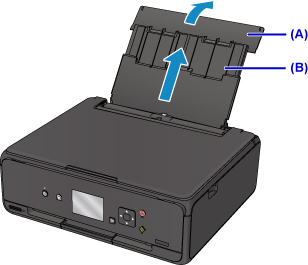
-
เปิดฝาครอบช่องป้อนกระดาษ (C)
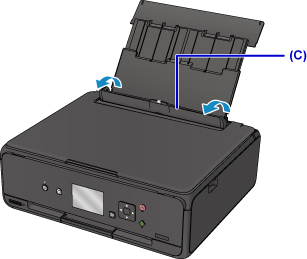
-
ป้อนกระดาษแนวตั้งโดยให้หน้าที่พิมพ์หงายหน้าขึ้น
-
จัดตำแหน่งแถบกำหนดแนวกระดาษ (D) ตามความกว้างของกระดาษ
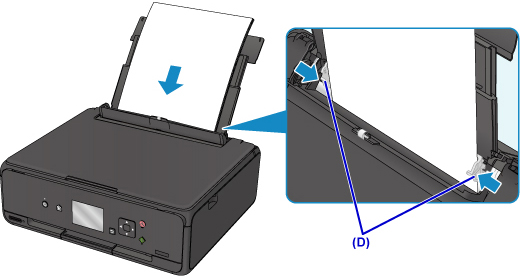
-
ค่อยๆ ปิดฝาครอบช่องป้อนกระดาษ (E)
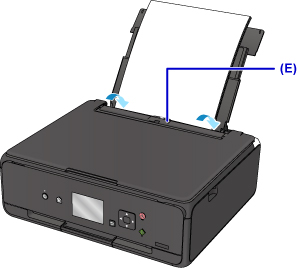
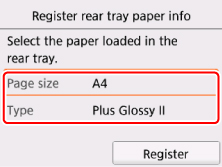
หลังจากการปิดฝาครอบช่องป้อนกระดาษ หน้าจอการลงทะเบียนข้อมูลกระดาษสำหรับเทรย์ด้านหลังจะแสดงขึ้นบน LCD
-
เลือกขนาดและชนิดของกระดาษที่ป้อนในเทรย์ด้านหลังที่ ขนาดหน้า(Page size) และ ชนิด(Type) จากนั้นเลือก ลงทะเบียน(Register)
-
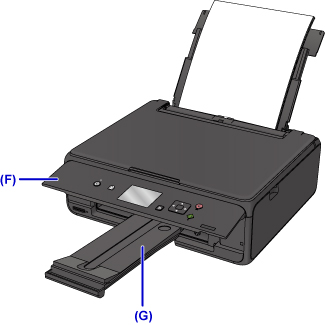
เปิดแผงการทำงาน (F) จากนั้นดึงเทรย์ออกกระดาษ (G) ออก
ตรวจสอบว่าได้เปิดแผงการทำงานก่อนการพิมพ์ หากแผงการทำงานปิดอยู่ เครื่องพิมพ์ไม่เริ่มต้นการพิมพ์ได้
-
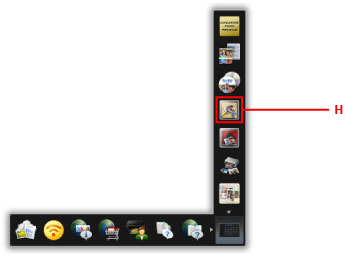
คลิกไอคอน My Image Garden (H) ใน Quick Menu
หน้าจอ เมนูการใช้(Guide Menu) จะแสดงขึ้น
 หมายเหตุ
- หมายเลขและชนิดของไอคอนการแสดงอยู่อาจแตกต่างกันไปขึ้นอยู่ภูมิภาคของคุณ การลงทะเบียนเครื่องพิมพ์/สแกนเนอร์และแอพพลิเคชั่นที่ติดตั้ง
-
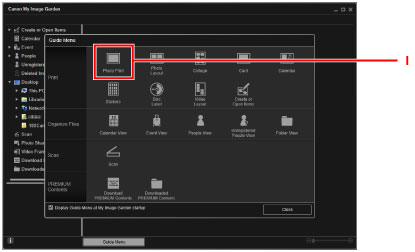
คลิกไอคอน พิมพ์รูปถ่าย(Photo Print) (I)
-
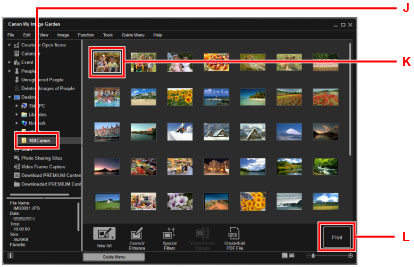
คลิกโฟลเดอร์ (J) ด้วยภาพถ่ายที่คุณต้องการพิมพ์
-
คลิกภาพถ่าย (K) ที่คุณต้องการพิมพ์
สำหรับ Windows:
ต้องการเลือกภาพถ่ายสองขึ้นไปในครั้งเดียว คลิกภาพถ่ายในขณะที่กดปุ่ม Ctrl
สำหรับ Mac OS:
เมื่อต้องการเลือกภาพถ่ายสองภาพขึ้นไปพร้อมกัน ให้คลิกภาพถ่ายในขณะที่กดปุ่มคำสั่ง
-
คลิก พิมพ์(Print) (L)
-
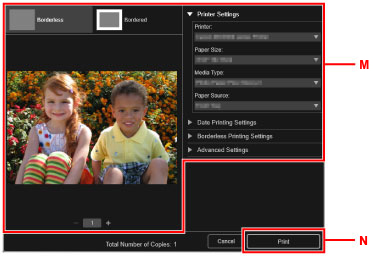
ระบุจำนวนชุด ชื่อเครื่องพิมพ์ของคุณ ชนิดสื่อสิ่งพิมพ์ ฯลฯ (M)
-
คลิก พิมพ์(Print) (N)
สำหรับ Mac OS:
คลิก ตกลง(OK) เมื่อข้อความยืนยันปรากฏขึ้น จากนั้นคลิก พิมพ์(Print)
หมายเหตุ
-
My Image Garden ให้คุณสามารถใช้ภาพถ่ายในคอมพิวเตอร์ของคุณ อย่างเช่นภาพถ่ายที่ถ่ายด้วยกล้องดิจิตอล ใช้ในวิธีหลากหลาย
-
สำหรับ Windows:
-
สำหรับ Mac OS:
-
