
Tulostimen käyttäminen Langaton suora -tilassa
Voit yhdistää laitteet (esim. älypuhelimen tai tablet-tietokoneen) tulostimeen kahdella tavalla.
- Langaton yhteys (laitteiden yhdistäminen langattoman reitittimen kautta)
- Suora langaton yhteys (laitteiden yhdistäminen Langaton suora -menetelmällä)
Tässä osassa kerrotaan Langaton suora -menetelmästä, jossa voit tulostaa tai skannata yhdistämällä laitteet tulostimeen suoraan.
Ota Langaton suora käyttöön noudattamalla seuraavia ohjeita.
Tässä osiossa kuvataan myös Langaton suora -valinnan vaihtaminen WLAN-yhteydeksi.
 Tärkeää
- Voit yhdistää 5 laitetta tulostimeen yhtä aikaa.
-
Tarkista käyttörajoitukset ja vaihda tulostin käyttämään Langaton suora -vaihtoehtoa.
Langaton suora -yhteyden valmistelu
Muuta seuraavat asetukset valmistellessasi Langaton suora -yhteyttä.
-
Tulostimen LAN-asetukset
-
Yhdistettävän laitteen asetukset
Tulostimen asetusten muuttaminen
-
Valitse ALKUUN-näytössä
 Asetukset (Setup).
 -
Valitse
 Asetukset (Settings).
 -
Valitse
 Laitteen asetukset (Device settings).
 -
Valitse LAN-asetukset (LAN settings).
-
Valitse Langaton suora (Wireless Direct).
-
Valitse Langaton suora käytössä/ei (Wireless Direct active/inactive).
-
Valitse Käytössä (ON).
Näkyviin tulee vahvistusnäyttö, jossa kysytään, näytetäänkö salasanan tiedot.
-
Valitse Kyllä (Yes) tai Ei (No).
Näyttöön avautuu Langaton suora -asetusten luettelo.
Laite havaitsee tulostimen SSID-tunnuksen mukaan.
 Huomautus
-
Voit tarkistaa seuraavat.
- SSID
- Suojausasetukset
- Salasana
- Tulostimen nimi, joka näkyy Wi-Fi Direct -yhteensopivassa laitteessa
Salasana on pakollinen yhdistettäessä laitetta tulostimeen. Salasanaa ei tarvita kaikkien käytettävien laitteiden yhteydessä.
Jos yhdistät Wi-Fi Direct -yhteensopivan laitteen tähän tulostimeen, valitse laitenimi, joka näkyy LCD-näytössä laitteestasi.
-
Tunniste (SSID) ja suojausasetukset määritetään automaattisesti. Voit päivittää ne seuraavasti.
-
-
Valitse OK.
Langaton suora on käytössä ja laite voidaan yhdistää tähän tulostimeen langattomasti.
Laitteen asetusten muuttaminen ja yhdistäminen tulostimeen
-
Kytke laitteen langaton tiedonsiirto päälle.
Ota Wi-Fi käyttöön laitteen asetusvalikosta.
Lisätietoja laitteen langattoman tiedonsiirron kytkemisestä päälle on laitteen käyttöohjeissa.
-
Valitse laitteessa näytettävästä luettelosta "DIRECT-XXXX-TS5000series" ("X" ilmaisee kirjaimia ja numeroita).
Huomautus-
Jos "DIRECT-XXXX-TS5000series" ei näy luettelossa, Langaton suora ei ole käytössä.
Katso Tulostimen asetusten muuttaminen -kohdasta, kuinka Langaton suora -valinta otetaan käyttöön.
-
-
Anna salasana.
Laite yhdistetään tulostimeen.
Huomautus-
Tarkista Langaton suora -asetuksen salasana.
Tarkista jollakin seuraavista tavoista.
-
Tuo LCD-näyttöön.
-
Tulosta verkkoasetukset.
-
- Käyttämästäsi laitteesta riippuen salasana voi olla pakollinen, jotta laitteen voi yhdistää tähän tulostimeen WLAN-yhteydellä. Anna sama salasana, joka on määritetty tulostimeen.
-
Jos Wi-Fi Direct -yhteensopiva laite on asetettu ensisijaisesti käyttämään Wi-Fi Direct -yhteyttä ja se muodostaa yhteyttä tähän tulostimeen, tämä tulostin näyttää vahvistusnäytön, jossa pyydetään lupaa yhdistää tulostin tähän laitteeseen.
Varmista, että LCD-näytössä näkyvä nimi on sama kuin langattomassa tietoliikennelaitteessa näkyvä, ja valitse Kyllä (Yes).
-
Tulostaminen/skannaaminen Langaton suora -tilassa
Yhdistä laite ja tulostin ja aloita tulostus tai skannaus.
Huomautus
Tulostimen muuttaminen käyttämään WLAN-yhteyttä
Seuraavalla tavalla voit muuttaa tulostimen käyttämään WLAN-yhteyttä.
-
Valitse ALKUUN-näytössä
Asetukset (Setup). -
Valitse
Asetukset (Settings). -
Valitse
Laitteen asetukset (Device settings). -
Valitse LAN-asetukset (LAN settings).
-
Valitse WLAN (Wireless LAN).
-
Valitse WLAN käytössä/ei (WLAN active/inactive).
-
Valitse Aktiivinen (Active).
Jos et käytä tulostinta WLAN-yhteydellä, valitse Ei aktiivinen (Inactive).
Langaton suora -asetusten muuttaminen
Muuta Langaton suora -yhteyden asetukset seuraavasti.
-
Valitse ALKUUN-näytössä
Asetukset (Setup). -
Valitse
Asetukset (Settings). -
Valitse
Laitteen asetukset (Device settings). -
Valitse LAN-asetukset (LAN settings).
-
Valitse Langaton suora (Wireless Direct).
-
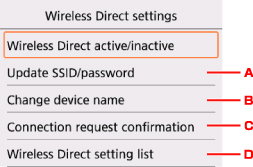
Valitse haluamasi asetus.
-
Langaton suora -yhteyden tunnisteen (SSID) ja salasanan päivittäminen
Vahvistusnäyttö tulee näkyviin valitsemalla A. Päivitä suoran yhteyden tunniste (SSID) ja salasana valitsemalla Kyllä (Yes).
Tarkista suojausasetukset ja päivitä salasana valitsemalla Tiedot (Details) ja valitsemalla seuraavaksi avautuvassa näytössä Kyllä (Yes).
-
Wi-Fi Direct -yhteensopivassa tulostimessa näkyvän laitteen nimen vaihtaminen
Valitse B, joka näyttää Wi-Fi Direct -yhteensopivassa laitteessa näkyväntulostimen nimen (laitenimi).
Vaihda nimi seuraavalla tavalla.
-
Valitse syöttökenttä.
-
Anna laitteen nimi (enintään 32 merkkiä).
-
Lopeta laitteen nimen valinta valitsemalla OK.
-
Lopeta laitteen nimen määritys valitsemalla OK.
-
-
Vaihda vahvistusnäytön asetuksia, kun Wi-Fi Direct -yhteensopiva laite muodostaa yhteyttä tähän tulostimeen
Vahvistusnäyttö tulee näkyviin valitsemalla C. Jos haluat, että tulostin ilmoitta, kun Wi-Fi Direct -yhteensopiva laite muodostaa yhteyttä tähän tulostimeen, valitse Kyllä (Yes).
Tärkeää- Jotta estät luvattoman käytön, suosittelemme jättämään asetukset oletusasetuksiksi.
-
Nykyisten Langaton suora -asetusten tarkistaminen
Vahvistusnäyttö tulee näkyviin valitsemalla D. Tarkista nykyiset Langaton suora -asetukset valitsemalla Kyllä (Yes).
Huomautus- Jos valitset Tulosta tiedot (Print details), voit tulostaa verkkoasetukset.
-
-
Paina ALKU (HOME) -painiketta.
ALKUUN-näyttö avautuu.
Huomautus
- Jos muutat tulostimen Langaton suora -yhteyden asetusta, muuta myös laitteen langattoman reitittimen asetusta.
