
Muistikorttiin tallennettujen valokuvien tulostaminen
Voit kätevästi tulostaa muistikorttiin tallennetun valokuvan.
Tässä osiossa kerrotaan, miten valokuva tulostetaan Valitse valokuvatul. (Select photo print) -valikon avulla.
-
Valitse ALKUUN-näytössä
 Tulosta (Print).
 -
Valitse
 Muisti-kortista (From mem. card).
Muistikorttitulostuksen valikot tulevat näkyviin.
-
Valitse
 Valitse valokuvatul. (Select photo print).
 -
Aseta muistikortti korttipaikkaan.
Valokuvan valintanäyttö avautuu.
 Huomautus
-
Jos asetat muistikortin ennen muistikorttitulostuksen valikoiden avaamista, näkyviin tulee valokuvan valintanäyttö.
-
Jos muistikorttiin ei ole tallennettu tulostettavia valokuvia, ilmoitus Tuettuja tietotyyppejä ei ole tallennettu. (Data of supported types are not saved.) tulee näkyviin LCD-näyttöön.
-
Jos muistikorttiin on tallennettu yli 2 000 valokuvatietoa, valokuvatiedot jaetaan automaattisesti 2 000 valokuvan ryhmiin käänteisessä aikajärjestyksessä (viimeisen muokkauspäivämäärän mukaan). Tarkista LCD-näytössä oleva ilmoitus ja valitse OK.
-
-
Määritä asetukset tarvittaessa.
-
Valitse tulostettava valokuva seuraavasti:
Valitse valokuva

 -painikkeella.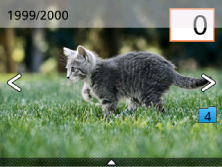
Voit tulostaa näytetyn valokuvan painamalla Aloita (Start) -painiketta.
-
Kopioiden määrän määrittäminen:
Voit näyttää näytön, jolla määritetään kopioiden lukumäärä, kun painat OK-painiketta samalla kun haluttu valokuva on näytössä.
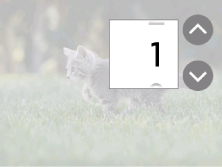
Määritä kopioiden määrä

 -painikkeella.
 -
Vaihda näyttömenetelmää tai tulostusasetuksia seuraavasti:
Avaa valikot painamalla
-painiketta. Valitse valikko -painikkeella.Piilota valikot painamalla
-painiketta.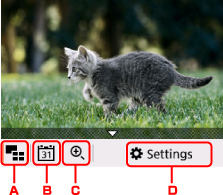
-
Moninäyttö
Näyttää useita valokuvia kerralla.
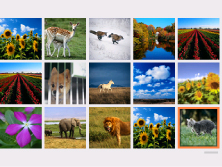
Lisätietoja näyttömenetelmästä on kohdassa:
-
Päivämäärän määritys
Valitsee tietyn päivämäärän valokuvan (tietojen viimeisimmän muokkauksen päiväys).
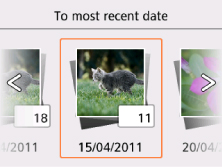
Lisätietoja on kohdassa
-
Lähennetään
Lähentää valokuvan.
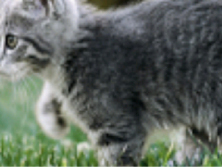
Lisätietoja on kohdassa
-
Asetukset (Settings)
Avaa Asetukset (Settings)-näytön.
Voit muuttaa esimerkiksi sivukoon, tulostusmateriaalin ja tulostuslaadun asetuksia.
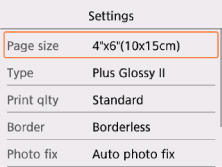
Lisätietoja asetuskohteista on kohdassa:
-
-
-
Paina Aloita (Start) -painiketta.
Tulostin käynnistää tulostuksen.
Huomautus
-
Voit peruuttaa tulostuksen painamalla Pysäytä (Stop) -painiketta.
-
Kun tulostustyö on käynnissä, voit lisätä tulostustyön (Varaa valokuvatulostus).
Tulostustyön lisääminen
Voit lisätä tulostustyön (Varaa valokuvatulostus), kun valokuvatulostus on käynnissä.
Lisää tulostustyö seuraavalla tavalla.
-
Valitse seuraava valokuva tulostuksen aikana
-painikkeella.Huomautus-
Kun valitset valokuvan, tulostin tulostaa varatut valokuvat.
-
Tulostustyöhön lisätyssä valokuvassa näkyy varattu valokuva
 -kuvake.
-
-
Määritä kunkin valokuvan kopioiden määrä.
Huomautus-
Kun tulostustyötä käsitellään, et voi muuttaa tulostusasetusten vahvistusnäytössä Sivukoko (Page size)- tai Tyyppi (Type)-asetusta. Asetus on sama kuin tulostustyössä olevan valokuvan asetus.
-
-
Paina Aloita (Start) -painiketta.
Varattu valokuva tulostetaan tulostumassa olevan valokuvan jälkeen.
Jos haluat tulostaa lisää valokuvia, aloita uudelleen vaiheesta 1.
Huomautus
-
Kun tulostustyö on käynnissä, et voi avata ALKUUN-näyttöä, vaihtaa tulostusvalikkoa tai tulostaa tietokoneesta tai muista laitteista.
-
Kun tulostustyö on käynnissä, muissa ryhmissä olevia valokuvia ei voi valita.
-
Jos painat Pysäytä (Stop)-painiketta, kun tulostustyö on käynnissä, näkyviin tulee jonoon lisätyn työn peruutusmenetelmän valintanäyttö. Voit peruuttaa kaikkien valokuvien tulostuksen valitsemalla Peruuta kaikki tallennukset (Cancel all reservations). Voit peruuttaa edellisen tulostustyön valitsemalla Peruuta viimeinen tallennus (Cancel the last reservation).
-
Jos laitteessa on useita tulostustöitä, LCD-näyttöön saattaa tulla ilmoitus Lisää tulostustöitä ei voi tallentaa. Odota hetki ja yritä toimintoa uudestaan. (Cannot reserve more print jobs. Please wait a while and redo the operation.). Odota tässä tapauksessa hetki ja lisää sitten tulostustyö.
