
Отпечатване на снимки, записани на карта с памет
Можете да отпечатате с лекота снимката, записана на картата с памет.
В този раздел е описана процедурата за отпечатване на снимка в Избор сним. за печ. (Select photo print)
-
Изберете
 Печатане (Print) в екрана НАЧАЛО.
 -
Изберете
 От карта с памет (From mem. card).
Показват се менютата за отпечатване от карта с памет.
-
Изберете
 Избор сним. за печ. (Select photo print)
 -
Поставете картата с памет в гнездото за карти.
Показва се екранът за избор на снимка.
 Забележка
-
Ако поставите картата с памет, преди да изведете менютата за отпечатване от карта с памет, се показва екранът за избор на снимки.
-
Ако на картата с памет не са записани снимки, годни за печат, Data of supported types are not saved. се показва на LCD дисплея.
-
Ако в картата с памет са записани повече от 2 000 снимки, те автоматично се разделят на групи от по 2 000 снимки в обратен хронологичен ред (датата на последно променените снимки). Проверете съобщението, показано на LCD дисплея, и изберете OK.
-
-
Укажете необходимите настройки.
-
За да изберете снимка за отпечатване:
С помощта на бутона

 изберете снимката.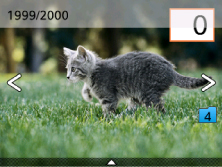
Можете да отпечатате копие на показаната снимка, като натиснете бутона Старт (Start).
-
За да укажете броя на копията:
Натиснете бутона OK, за да се покаже екранът за указване на броя на копията, когато се покаже снимката, която искате да отпечатате.
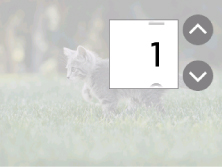
С помощта на бутона

 укажете броя на копията.
 -
За да промените метода на показване или настройките за печат:
Натиснете бутона
, за да се покажат менютата. С помощта на бутона изберете меню.Натиснете бутона
, за да се скрият менютата.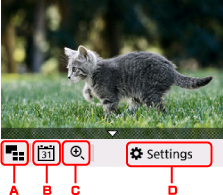
-
Множествено показване
Извежда няколко снимки едновременно.
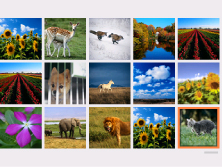
За подробности относно метода на показване:
-
Указване на дата
Избира снимката с указване на датата (датата на последната промяна на данните).
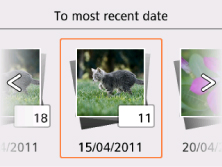
За подробности:
-
Увеличаване
Увеличава снимката.
За подробности:
-
Настройки (Settings)
Извежда екрана Настройки (Settings).
Можете да променяте настройките за размер на страницата, тип носител, качество на печат и т.н.
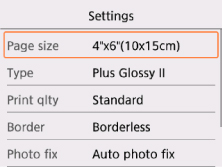
За подробности относно елементите за настройка:
-
-
-
Натиснете бутона Старт (Start).
Принтерът започва да отпечатва.
Забележка
-
Натиснете бутона Стоп (Stop), за да отмените печатането.
-
Докато се обработва заданието за печат, можете да добавите заданието за печат (отпечатване на запазена снимка).
Добавяне на задача за печат
Можете да добавите заданието за печат (отпечатване на запазена снимка), докато се отпечатват снимки.
Следвайте процедурата по-долу, за да добавите заданието за печат.
-
С помощта на бутона
изберете следващата снимка по време на печатане.Забележка-
Докато избирате снимката, принтерът отпечатва запазените снимки.
-
Иконата на запазената снимка
 се показва върху снимката, включена в заданието за печат.
-
-
Укажете броя на копията за всяка снимка.
Забележка-
Докато обработвате заданието за печат, не можете да промените настройката за Раз.стр. (Page size) или Тип (Type) на екрана за потвърждение на настройките за печат. Настройката е същата като настройката на снимката, включена в задачата за печат.
-
-
Натиснете бутона Старт (Start).
Запазената снимка ще се отпечата веднага след снимката, която вече е започнала да се печата.
Ако искате да отпечатате още снимки, процедирайте отново от стъпка 1.
Забележка
-
По време на обработване на заданието за печат не можете да отворите екрана HOME, да промените менюто за печат или да печатате от компютъра или други устройства.
-
Докато се обработва заданието за печат, не се избира снимка от друга група.
-
Ако натиснете бутона Стоп (Stop), докато заданието за печат се обработва, се показва екранът за избор на метода за отмяна на резервация. Ако изберете Отмяна на всички резервации (Cancel all reservations), ще можете да отмените отпечатването на всички снимки. Ако изберете Отмяна на послед. резервац. (Cancel the last reservation), ще можете да отмените последното задание за печат.
-
Ако има много задания за печат, съобщението Не могат да се резервират повече задания за печат. Изчакайте малко, след което повторете операцията. (Cannot reserve more print jobs. Please wait a while and redo the operation.) може да се появи на LCD монитора. В този случай изчакайте известно време и добавете задачата за печат.
