 Kết nối với Trực tiếp không dây

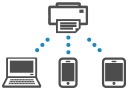
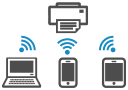
Bạn có thể kết nối thiết bị (ví dụ: máy tính, smartphone hoặc máy tính bảng) tới máy in bằng hai phương thức sau.
-
Kết nối không dây (kết nối thiết bị qua bộ định tuyến không dây)
-
Kết nối Trực tiếp không dây (kết nối thiết bị trực tiếp mà không cần bộ định tuyến không dây)
Phần này mô tả Trực tiếp không dây, cho phép bạn in bằng cách kết nối trực tiếp thiết bị tới máy in.
 Quan trọng
-
Bạn có thể kết nối tối đa 5 thiết bị với máy in cùng lúc với Trực tiếp không dây.
-
Kiểm tra các hạn chế sử dụng và kết nối máy in với Trực tiếp không dây.
-
Một số máy in hỗ trợ IEEE802.1X/EAP (WPA/WPA2/WPA3 Doanh nghiệp). Nếu bạn bật Trực tiếp không dây trong khi bật IEEE802.1X/EAP (WPA/WPA2/WPA3 Doanh nghiệp), IEEE802.1X/EAP (WPA/WPA2/WPA3 Doanh nghiệp) sẽ bị tắt.
Khi bật IEEE802.1X/EAP (WPA/WPA2/WPA3 Doanh nghiệp), hãy bật Administrator mode để không thể thay đổi cài đặt Trực tiếp không dây.
Kết nối smartphone/máy tính bảng/máy tính với máy in
-
Bật chức năng Wi-Fi trên smartphone/máy tính bảng/máy tính.
Bật Wi-Fi trong menu Cài đặt trên smartphone/máy tính bảng/máy tính.
Để tìm hiểu hướng dẫn về cách bật chức năng Wi-Fi, tham khảo hướng dẫn sử dụng cho smartphone/máy tính bảng/máy tính.
-
Chọn "XXXXXX-ModelName" ("X" đại diện cho các ký tự chữ và số) từ danh sách hiển thị trên thiết bị.
 Lưu ý
Lưu ý-
Nếu "XXXXXX-ModelName" không xuất hiện trong danh sách, tức là Trực tiếp không dây chưa được bật.
Xem phần Bật tính năng Trực tiếp không dây cho máy in để bật Trực tiếp không dây.
-
-
Nhập mật khẩu.
Smartphone/máy tính bảng/máy tính được kết nối với máy in.
Bạn có thể in từ smartphone hoặc máy tính bảng bằng cách cài đặt Ứng dụng. Tải ứng dụng từ App Store và Google Play.
Thay đổi cài đặt Trực tiếp không dây
-
Xác nhận rằng máy in đã bật.
-
Nhấn giữ nút Dừng(Stop) cho đến khi đèn Cảnh báo(Alarm) nhấp nháy 12 lần, rồi nhả nút Dừng(Stop).
-
Nhấn nút Màu(Color).
Bật tính năng Trực tiếp không dây cho máy in
Lưu ý-
Nhấn nút Đen(Black), rồi tắt Trực tiếp không dây cho máy in.
-
Để kiểm tra địa chỉ MAC của máy in và các cài đặt Trực tiếp không dây hiện tại, hãy in thông tin cài đặt mạng.
-
