 การเชื่อมต่อไร้สายโดยตรง

คุณสามารถเชื่อมต่ออุปกรณ์ (เช่น คอมพิวเตอร์ สมาร์ทโฟน หรือแท็บเล็ต) เข้ากับเครื่องพิมพ์โดยสองวิธีข้างล่างนี้
-
การเชื่อมต่อแบบไร้สาย (เชื่อมต่ออุปกรณ์ผ่านทางเราเตอร์แบบไร้สาย)
-
การเชื่อมต่อแบบไร้สายโดยตรง (เชื่อมต่ออุปกรณ์โดยตรงโดยไม่ต้องมีเราเตอร์แบบไร้สาย)
ส่วนนี้อธิบายเกี่ยวกับระบบไร้สายโดยตรง ซึ่งช่วยให้คุณสามารถพิมพ์ได้โดยเชื่อมต่ออุปกรณ์เข้ากับเครื่องพิมพ์โดยตรง
 ข้อสำคัญ
-
คุณสามารถเชื่อมต่ออุปกรณ์ได้สูงสุด 5 เครื่องกับเครื่องพิมพ์ในเวลาเดียวกันด้วยไร้สายโดยตรง
-
ตรวจสอบข้อจำกัดการใช้งานและเชื่อมต่อเครื่องพิมพ์แบบไร้สายโดยตรง
-
เครื่องพิมพ์บางรุ่นรองรับ IEEE802.1X/EAP (WPA/WPA2/WPA3 Enterprise) หากคุณเปิดใช้งาน Wireless Direct ขณะที่เปิดใช้งาน IEEE802.1X/EAP (WPA/WPA2/WPA3 Enterprise), IEEE802.1X/EAP (WPA/WPA2/WPA3 Enterprise) จะถูกปิดใช้งาน
เมื่อเปิดใช้งาน IEEE802.1X/EAP (WPA/WPA2/WPA3 Enterprise) ให้เปิดใช้งาน โหมดผู้ดูแลระบบ(Administrator mode) เพื่อไม่ให้สามารถเปลี่ยนแปลงการตั้งค่าไร้สายโดยตรงได้
การเชื่อมต่อสมาร์ทโฟน/แท็บเล็ต/คอมพิวเตอร์กับเครื่องพิมพ์
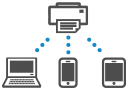
-
เปิดใช้งานฟังก์ชัน Wi-Fi บนสมาร์ทโฟน/แท็บเล็ต/คอมพิวเตอร์
เปิดใช้งาน Wi-Fi ในเมนูการตั้งค่าบนสมาร์ทโฟน/แท็บเล็ต/คอมพิวเตอร์
สำหรับคำแนะนำในการเปิดใช้งานฟังก์ชัน Wi-Fi โปรดดูคู่มือการใช้งานสำหรับสมาร์ทโฟน/แท็บเล็ต/คอมพิวเตอร์ของคุณ
-
เลือก "XXXXXX-ModelName" ("X" หมายถึงตัวอักษรและตัวเลข) จากรายการที่แสดงบนอุปกรณ์
 หมายเหตุ
-
หาก "XXXXXX-ModelName" ไม่ปรากฏขึ้นในรายการดังกล่าว แสดงว่าไม่ได้เปิดใช้งานไร้สายโดยตรง
ดูเปิดการใช้งานไร้สายโดยตรงของเครื่องพิมพ์ เพื่อเปิดใช้งานไร้สายโดยตรง
-
-
ป้อนรหัสผ่าน
สมาร์ทโฟน/แท็บเล็ต/คอมพิวเตอร์เชื่อมต่อกับเครื่องพิมพ์
คุณสามารถพิมพ์จากสมาร์ทโฟนหรือแท็บเล็ตของคุณโดยติดตั้งแอพ ดาวน์โหลดจาก App Store และ Google Play
การเปลี่ยนการตั้งค่าไร้สายโดยตรง
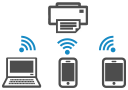
-
ตรวจสอบว่าเครื่องพิมพ์เปิดอยู่
-
กดปุ่ม หยุด(Stop) ค้างไว้จนกระทั่งสัญญาณไฟ เตือน(Alarm) กะพริบ 12 ครั้ง ให้ปล่อยปุ่ม หยุด(Stop)
-
กดปุ่ม สี(Color)
เปิดใช้งานไร้สายโดยตรงสำหรับเครื่องพิมพ์
หมายเหตุ-
กดปุ่ม สีดำ(Black) จากนั้นปิดใช้งานไร้สายโดยตรงสำหรับเครื่องพิมพ์
-
หากต้องการตรวจสอบที่อยู่ MAC ของเครื่องพิมพ์ และการตั้งค่าไร้สายโดยตรงในปัจจุบัน ให้พิมพ์ข้อมูลการตั้งค่าเครือข่ายออกมา
-
