解決列印品質問題

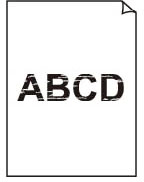
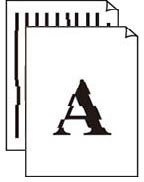
如果由於黑色或白色條紋、線條偏移/變形或顏色不均勻而造成列印結果不理想,請首先檢查紙張和列印品質設定。
-
檢查1 頁面大小和媒體類型設定是否與裝入的紙張大小和類型相符?
如果這些設定不相符,則無法獲取正確的結果。
如果正在列印相片或圖示,不正確的紙張類型設定可能會降低列印輸出的色彩品質。
同樣,如果使用不正確的紙張類型設定列印,則列印面可能出現刮痕。
根據裝置的不同,檢查紙張和列印品質設定的方法也有所不同。
-
從印表機影印:
使用印表機的操作面板檢查設定。
-
從電腦列印
使用印表機驅動程式檢查設定。
-
使用
 從智慧型手機/平板電腦列印
請檢查應用程式設定。
-
-
檢查2 確保選擇適當的列印品質。
選擇適合紙張及列印內容的列印品質。 如果發現模糊不清或者顏色不均勻,請提高列印品質設定,然後再次嘗試列印。
 注釋
注釋-
列印的文字或線條較細時,移除清晰地列印條碼和二維條碼(Print barcodes and 2D barcodes clearly)中的核取標記。
-
-
檢查3 如果問題仍未解決,請按一下與問題相關的插圖。