 墨水沒有流出/模糊不清/顏色不準確或滲出/出現條紋
 墨水沒有流出
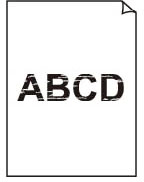 模糊不清
模糊不清
 顏色不準確或滲出
 白色條紋
白色條紋
 黑色條紋
黑色條紋

 注釋
注釋
-
如果列印輸出空白、黑色未列印、模糊不清或具有藍色或紅色調,請參閱此網頁。
-
-
檢查 檢查紙張和列印品質設定。
-
-
-
檢查 檢查FINE墨水匣中的估計墨水量。 FINE墨水匣墨水用盡時,請更換新的墨水匣。
-
-
-
檢查 FINE墨水匣是否安裝正確?
-
確認FINE墨水匣上沒有殘留橙色膠帶。
如果橙色膠帶仍留在FINE墨水匣上,請將其撕下。
-
如果FINE墨水匣未穩固安裝,墨水可能不會正常地噴出。
關閉並重新開啟掃描單元/機蓋,使FINE墨水匣固定座返回更換的位置。
-
適當用力按列印頭鎖定蓋直到鎖入定位。

確認FINE墨水匣已正確安裝後,關閉掃描單元/機蓋
-
-
-
-
檢查 列印噴嘴檢查圖案,並在必要時清潔列印頭
-
請按照以下步驟列印噴嘴檢查圖案,以確認墨水是否從列印頭噴嘴正確地噴出。
-
步驟 列印噴嘴檢查圖案。
列印噴嘴檢查圖案後檢查圖案。
如果圖案未正確列印,請移至下一步。
-
步驟 清潔列印頭。
清潔列印頭後,列印噴嘴檢查圖案並檢查結果。
如果仍未改善,請移至下一步。
-
步驟 再次清潔列印頭。
再次清潔列印頭後,列印噴嘴檢查圖案並檢查結果。
如果仍未改善,請移至下一步。
-
步驟 深度清潔列印頭。
清潔列印頭後,列印噴嘴檢查圖案並檢查結果。
如果未改善,請關閉印表機但不拔除電源插頭,等待24小時以上,然後繼續執行下一步。
-
步驟 再次深度清潔列印頭。
清潔列印頭後,列印噴嘴檢查圖案並檢查結果。
如果仍未改善,請移至下一步。
-
步驟 更換FINE墨水匣。
如果執行兩次列印頭深度清潔後問題仍未解決,則列印頭可能已毀壞,或者墨水可能已用盡。 更換FINE墨水匣。
關於列印噴嘴檢查圖案、列印頭清潔和列印頭深度清潔的詳細資訊,請參見如果列印模糊不清或不均勻。
-
-
-
-
檢查 使用單列印面的紙張時,請確認正確的可列印面。
-
在此類紙張錯誤的一面列印可能造成列印不清晰或列印品質降低。
裝入紙張時,請將可列印面向下裝入紙張。
關於可列印面的詳細資訊,請參閱紙張隨附的說明手冊。
-
-
-
檢查 原稿玻璃是否髒污?
-
清潔原稿玻璃。
-
-
-
檢查 原稿玻璃和/或文件蓋板的內側是否髒污?
-
清潔原稿玻璃和/或文件蓋板的內側,然後重新放置文件。
-
-
-
檢查 確保將原稿正確放置在原稿玻璃上。
-
將原稿放置在原稿玻璃上時,將原稿的影印面向下放置。
-
-
-
檢查 確保您沒有影印印表機列印的內容。
-
當您將印表機的列印輸出作為來源文件影印時,根據原稿相片或文件的不同,可能無法整齊地列印。
直接列印原稿資料,而不是影印列印輸出。
-
影印時,另請參見以下章節:
