Tulostuslaatuongelmien ratkaiseminen

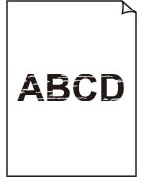
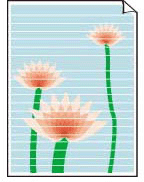
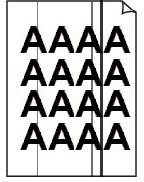
Jos tulostusjälki ei ole tyydyttävä (tulosteessa on esimerkiksi valkoisia tai mustia raitoja, kohdistumattomia/vääristyneitä viivoja ja epätasaisia värejä), tarkista ensin paperi- ja tulostuslaatuasetukset.
-
Tarkistus 1 Vastaavatko sivukoko- ja tulostusmateriaaliasetukset laitteeseen asetetun tulostusmateriaalin kokoa ja tyyppiä?
Jos nämä asetukset eivät vastaa toisiaan, oikeaa tulosta ei ole mahdollista saada.
Valokuvia tai kuvia tulostettaessa virheellinen paperityyppiasetus voi heikentää tulosteen värien laatua.
Lisäksi tulostuspinta voi naarmuuntua, jos tulostettaessa käytetään virheellistä paperityyppiasetusta.
Paperi- ja tulostuslaatuasetusten tarkistamistapa vaihtelee laitteen mukaan.
-
Kopioiminen tulostimesta:
Tarkista asetukset tulostimen käyttöpaneelista.
-
Tulostaminen tietokoneesta
Tarkista asetukset tulostinajurista.
-
Tulostaminen älypuhelimesta tai tablet-tietokoneesta sovellusta käyttäen

Tarkista sovelluksen asetukset.
-
-
Tarkistus 2 Varmista, että oikea tulostuslaatu on valittu.
Valitse tulostuslaatuasetus, joka sopii tulostuksessa käytettävälle paperille ja tulostettavalle kohteelle. Jos huomaat epätarkkuutta tai värien epätasaisuutta, kasvata tulostuslaatuasetusta ja yritä tulostaa uudelleen.
 Huomautus
-
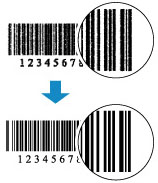
Jos tulostettu teksti tai viiva on ohut, poista valintamerkki Tulosta viivakoodit ja 2D-viivakoodit selkeästi (Print barcodes and 2D barcodes clearly) -kohdasta.
-
-
Tarkistus 3 Jos ongelma ei ratkea, valitse ongelmaa vastaava kuva.
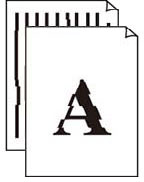 Viivat tulostuvat vinoon/vääristyneinä
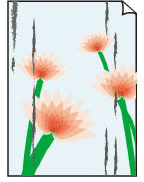 Paperi on tahriintunut/Tulostuspinta on naarmuinen
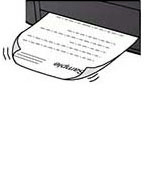 Mustetahroja / Paperi käpristyy
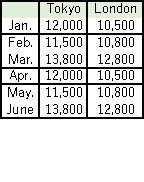 Viivat jäävät kesken tai puuttuvat (Windows)
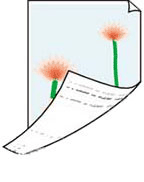 Paperin kääntöpuoli tahriintuu
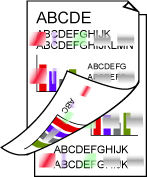 Paperi tahriintunut automaattisen 2-puolinen tulostuksen aikana