Tulostimen yhteyden vaihtaminen verkkoon tai päätelaitteisiin
Tarkista seuraavat asiat, kun yhdistät äskettäin lisätyn tietokoneen LAN-ympäristöön yhdistettyyn tulostimeen, vaihdat USB-yhteysmenetelmän LAN-yhteysmenetelmäksi tai vaihdat langattoman LAN (Wi-Fi) -yhteysmenetelmän.
- 1. Yhdistää muihin tietokoneisiin LAN-yhteyden avulla / Vaihtaa yhteystavan USB-yhteydestä LAN-yhteyteen
- 2. LAN-yhteysmenetelmän vaihtaminen
- 3. Wi-Fi-yhteyden uudelleenmääritysmenetelmä
1. Yhdistää muihin tietokoneisiin LAN-yhteyden avulla / Vaihtaa yhteystavan USB-yhteydestä LAN-yhteyteen
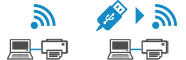
Voit yhdistää tulostimeen toisen tietokoneen LAN-yhteyden kautta tai vaihtaa USB-yhteyden LAN-yhteydeksi. Lisätietoja määrityksestä on asennusoppaassa.
2. LAN-yhteysmenetelmän vaihtaminen

Jos haluat vaihtaa yhteysmenetelmän USB:ksi, kun tulostinta käytetään LAN-yhteydellä, tarkista seuraava asia.
-
Windows:
Lisätietoja määrityksestä on asennusoppaassa.
-
macOS:
Lisätietoja määrityksestä on asennusoppaassa.
3. Wi-Fi-yhteyden uudelleenmääritysmenetelmä

-
Jos haluat vaihtaa Langaton suora -yhteyteen, kun käytät tulostinta Wi-Fi-yhteydellä:
Langaton suora -yhteys on saatavilla. Langaton suora -yhteyttä ja Wi-Fi-yhteyttä voidaan käyttää samanaikaisesti.
-
Vaihtaminen Wi-Fi-yhteyteen, kun käytät tulostinta Langaton suora -yhteydellä:
Jos yhdistät tulostimen tietokoneeseen tai älypuhelimeen langattoman reitittimen kautta ensimmäistä kertaa tulostamista varten tai jos haluat vaihtaa tulostimen ja langattoman reitittimen välisen yhteyden taajuutta, tee määritys.
-
Windows:
Lisätietoja on kohdassa Yhteystilan vaihtaminen.
-
macOS:
Katso lisätietoja asennusoppaasta ja tee asennus uudelleen.
-
