Vedligeholdelsesprocedure
Hvis udskiftsresultaterne er slørede, farverne ikke udskrives korrekt eller udskriftsresultaterne ikke er tilfredsstilende (f.eks. hvis de udskrevne lige streger ikke er justeret korrekt), skal du udføre vedligeholdelsesproceduren nedenfor.
 Vigtigt
-
Lad være med at skylle eller aftørre FINE-patronerne. Det kan give problemer med FINE-patronerne.
 Bemærk
-
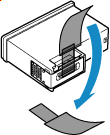
Sørg for, at den orange beskyttelsestape er fjernet fra FINE-patronen.
-
Kontroller, om der stadig er blæk i FINE-patronen.
-
For Windows kan forøgelse af udskriftskvaliteten i printerdriverindstillingerne forbedre udskriftsresultatet.
Når udskriftsresultatet er sløret eller ujævnt:
-
Trin 1 Udskriv dysetestmønsteret.
Fra printeren
Fra computeren
-
På Windows:
-
Til macOS:
-
-
Trin 2 Undersøg dysetestmønsteret.
-
Hvis der er manglende streger eller vandrette striber i mønsteret:

-
Trin 3 Rens printhovedet.
Fra printeren
Fra computeren
-
På Windows:
-
Til macOS:
Udskriv og undersøg dysetestmønsteret efter rensning af printhovedet:
 Trin 1
 -
-
Hvis problemet ikke er løst, efter at trin 1 til 3 er udført to gange:
-
Trin 4 Rens printhovedet grundigt.
Fra printeren
Fra computeren
-
På Windows:
-
Til macOS:
Hvis problemet ikke er løst, skal du slukke printeren og foretage endnu en grundig rensning af printhovedet efter 24 timer.
-
-
Hvis problemet stadig ikke er løst:
-
Trin5 Udskift FINE-patronen.
Bemærk
-
Hvis problemet stadig ikke er løst efter udskiftning af FINE-patronen, skal du kontakte Canon for at anmode om en reparation.
Når udskriften ikke er jævn, og lige linjer er skæve:
-
Trin Juster printhovedet.
Fra printeren
Fra computeren
-
På Windows:
-
Til macOS:
-
