Vložení fotografického papíru
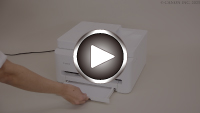
-
Připravte papír.
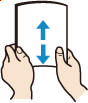
Zarovnejte okraje papíru. Pokud je papír zkroucený, narovnejte jej.
 Poznámka
-
Před vložením papíru pečlivě zarovnejte jeho okraje. V opačném případě může dojít k uvíznutí papíru.
-
Je-li papír stočený, podržte stočené rohy a opatrně je ohněte v opačném směru, dokud se papír zcela nevyrovná.
Podrobnosti o narovnání zkrouceného papíru naleznete v části Kontrola 3 v tématu Potištěný povrch je špinavý, poškrábaný či poskvrněný inkoustem, nebo se papír vlní nebo špiní během automatického oboustranného tisku.
-
Pokud používáte Pololesklý fotografický papír Photo Paper Plus Semi-gloss SG-201, vkládejte listy po jednom tak jak jsou, i pokud jsou zkroucené. Pokud papír stočíte, abyste jej narovnali, mohou se na jeho povrchu vytvořit praskliny a dojde ke snížení kvality tisku.
-
-
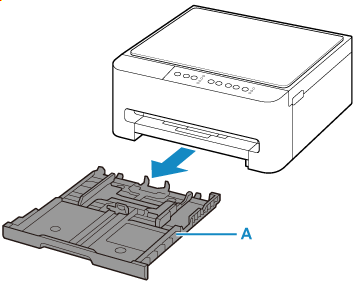
Vytáhněte kazetu (A) z tiskárny.
-
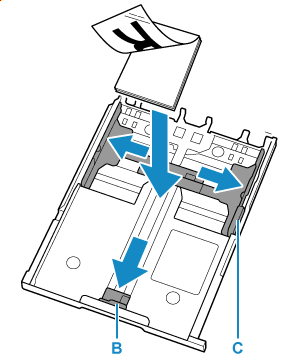
Posunutím vodítek papíru (B) vpředu a (C) vpravo otevřete vodítka papíru.
Vložte stoh papíru orientovaný na výšku TISKOVOU STRANOU DOLŮ a umístěte jej doprostřed kazety.
 Důležité
-
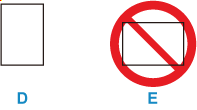
Papír vkládejte vždy na výšku (D). Vkládání papíru na šířku (E) může způsobit uvíznutí papíru.
Poznámka-
Má-li papír přední a zadní tiskovou stranu (například fotografický papír), vložte jej bělejší (nebo lesklou) stranou směrem dolů.
-
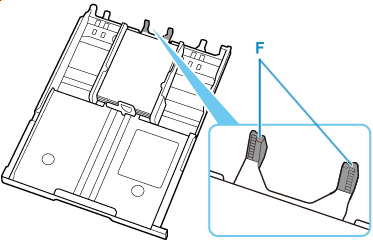
Zarovnejte vkládaný papír s linkou na kazetě.
Pokud se papír nebude dotýkat výčnělku (F), nemusí proběhnout jeho správné vložení do tiskárny.
-
-
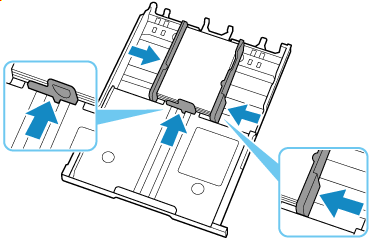
Posunutím vodítka papíru zarovnejte vodítka s hranou stohu papíru.
Neposunujte vodítka papíru příliš silně k papíru. Mohlo by dojít k nesprávnému podávání papíru.
-
Vložte kazetu do tiskárny.
Zasuňte kazetu do tiskárny, dokud se nezastaví.
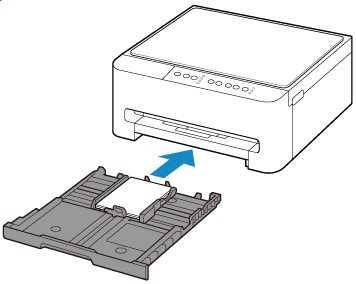
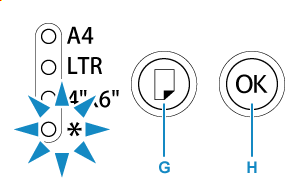
Po vložení kazety zabliká kontrolka Papír (Paper).
-
Stiskněte tlačítko Výběr papíru (Paper Select) (G), vyberte velikost papíru vloženého do kazety a pak stiskněte tlačítko OK (H).
-
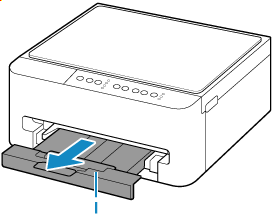
Vytáhněte výstupní zásobník na papír (I).
Poznámka
-
K dispozici jsou různé typy papíru, jako např. papír se speciální povrchovou úpravou pro tisk fotografií v optimální kvalitě a papír vhodný pro dokumenty. Každému typu média odpovídá určité nastavení předvoleb (způsob použití a nástřiku inkoustu, vzdálenost od trysek atd.), což umožňuje dosáhnout u každého typu optimální kvality obrázku. Nevhodné nastavení papíru může zapříčinit nedostatečnou kvalitu výtisků nebo poškrábání potištěného povrchu. Pokud si všimnete rozmazaných nebo nerovnoměrných barev, zvyšte nastavení kvality tisku a tisk opakujte.
-
Aby nedocházelo k nesprávnému tisku, tato tiskárna má funkci, která ověřuje, zda velikost papíru nastavená pro papír vložený do kazety odpovídá nastavení velikosti papíru. Proveďte nastavení tisku podle velikosti papíru nastavené pro papír vložený v kazetě. Pokud je tato funkce aktivní, při nastavení nesprávné velikosti papíru zabliká kontrolka Alarm, čímž uživatele upozorní na nesprávné nastavení. Pokud k tomu dojde, nastavenou velikost papíru opravte.
