 مشكلات اتصال USB

في حالة عدم التعرُّف على الطابعة المتصلة بجهاز الكمبيوتر باستخدام كبل USB، تحقق من العناصر التالية:
قد تحدث المشكلات التالية حتى إذا تم التعرف على اتصال USB.
- عملية الطباعة (المسح الضوئي) بطيئة.
- اتصال Hi-Speed USB لا يعمل.
- ظهور رسالة مثل "يمكن تشغيل هذا الجهاز بشكل أسرع (This device can perform faster)" (بالنسبة لنظام التشغيل Windows).
إذا كان الوضع هو المذكور أعلاه، فتحقق مما يلي.
 ملاحظة
- إذا كانت بيئة النظام الخاص بك لا تدعم اتصال Hi-Speed USB، فستعمل الطابعة بسرعة أقل من السرعة الكاملة أو السرعة المنخفضة. وفي هذه الحالة، ستعمل الطابعة بشكل صحيح ولكن قد تصبح سرعة الطباعة (المسح الضوئي) بطيئة نظرًا لسرعة الاتصال.
لم يتم التعرف علي الاتصال باستخدام كبل USB
-
الفحص رقم 1 تأكد من تشغيل الطابعة.
-
الفحص رقم 2 قم بفصل كبل USB عن الطابعة وجهاز الكمبيوتر، وأعد توصيله مرةً أخرى.
كما هو موضح أدناه، يوجد منفذ USB في الجزء الخلفي من الطابعة.
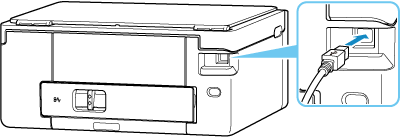
 هام
هام- تحقق من اتجاه الموصل من "النوع B"، وقم بتوصيله بالطابعة. للحصول على مزيد من التفاصيل، راجع دليل الإرشادات المرفق مع كبل USB.
-
الفحص رقم 3 تحقق من تحديد تمكين دعم ثنائي الاتجاه (Enable bidirectional support) في ورقة المنافذ (Ports) الخاصة بمربع الحوار خصائص الطابعة (Printer properties) (بالنسبة لنظام التشغيل Windows)
إذا لم يكن كذلك، فحدده لتمكين الدعم ثنائي الاتجاه.
-
الفحص رقم 4 قم بتهيئة إعدادات الطابعة.
اضغط مع الاستمرار على الزر إيقاف (Stop) الموجود في لوحة التشغيل، وعندما يومض مصباح تنبيه (Alarm) 16 مرة، حرر الزر إيقاف (Stop).
بعد تهيئة إعدادات الطابعة، قم بإعادة الإعداد.
راجع دليل الإعداد وأعد إجراء الإعداد.
اتصال USB لا يعمل بالشكل المطلوب.
اتبع العناصر أدناه للتأكد من أن بيئة نظامك تدعم اتصال Hi-Speed USB.
-
تختلف أنواع كبلات USB التي يمكن استخدامها بناء على طابعتك. تحقق من شكل اتصال منفذ USB في الطابعة.
-
هل يدعم منفذ USB على جهاز الكمبيوتر الخاص بك اتصال Hi-Speed USB؟
-
هل كبل USB أو لوحة USB تدعم اتصال Hi-Speed USB؟
تأكد من استخدام كبل Hi-Speed USB المعتمد. نوصي بألا يزيد طول كبل USB عن 3 أمتار / 10 أقدام تقريبًا.
-
هل يعمل برنامج تشغيل Hi-Speed USB بشكل صحيح على جهاز الكمبيوتر الخاص بك؟
تأكد من عمل أحدث برنامج تشغيل Hi-Speed USB بشكل مناسب ومن تثبيت أحدث إصدار من برنامج تشغيل Hi-Speed USB لجهاز الكمبيوتر لديك إذا كان ذلك مطلوبًا.
هام
- للحصول على مزيد من المعلومات، اتصل بالشركة المصنّعة لجهاز الكمبيوتر، أو كبل USB، أو لوحة وصل USB.
