
Nie można znaleźć drukarki w sieci
 Ważne
Ważne
- Najpierw upewnij się co do czterech poniższych punktów
-
Jeśli są włączone ustawienia zabezpieczeń routera bezprzewodowego, wyłączenie tych ustawień może rozwiązać problem.
-
Jeśli drukarka nie obsługuje częstotliwości 5 GHz, włącz częstotliwość 2,4 GHz w routerze bezprzewodowym.
-
Wyłączenie funkcji Band Steering* routera bezprzewodowego może rozwiązać problem.
-
Jeśli te same identyfikatory SSID są przypisane dla częstotliwości 2,4 GHz i 5 GHz, przypisanie różnych identyfikatorów SSID może rozwiązać problem.
* Funkcja Band Steering: Band Steering monitoruje sieć Wi-Fi i automatycznie przypisuje urządzenia do optymalnego pasma częstotliwości w pasmach częstotliwości 2,4 GHz lub 5 GHz, w zależności od sytuacji.
-
Jeśli podczas konfiguracji nie możesz znaleźć drukarki w sieci, sprawdź następujące elementy.
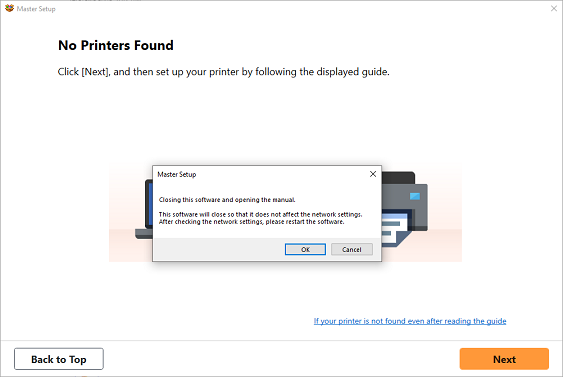
Po zakończeniu wszystkich czynności kontrolnych spróbuj przeprowadzić konfigurację od początku.
Po połączeniu drukarki z Wi-Fi, sprawdź wszystkie pozycje w [kroku 1] i spróbuj przeprowadzić konfigurację od początku. Jeśli nadal nie można skonfigurować drukarki, sprawdź pozycje w [kroku 2] i spróbuj przeprowadzić konfigurację od początku.
-
Czynność 1 Sprawdzanie podstawowych elementów Wi-Fi
-
Czynność 2 Rozwiąż problem za pomocą narzędzia IJ Network Device Setup Utility
Pozycje do sprawdzenia pod kątem Wi-Fi
-
Czynność 1 Sprawdzanie podstawowych elementów Wi-Fi
-
Sprawdzanie zasilania
Czy drukarka i urządzenia sieciowe (np. router) są włączone?
Zatrzymaj konfigurację i sprawdź, czy router (modem) jest włączony, a następnie sprawdź, czy drukarka jest włączona.
-
Sprawdź, czy urządzenia sieciowe, takie jak router, są włączone.
Jeśli urządzenia sieciowe nie są włączone, włącz zasilanie. Jeśli urządzenia sieciowe są włączone, wyłącz je, a następnie włącz je ponownie.
Po włączeniu przygotowanie urządzenia sieciowego może zająć trochę czasu.
Kontynuuj, gdy sprawdzisz, że urządzenia sieciowe, takie jak router, są gotowe.
-
Sprawdź, czy drukarka jest włączona.
Jeśli drukarka nie jest włączona, włącz zasilanie. Jeśli drukarka jest włączona, wyłącz ją i włącz ponownie.
Kontynuuj po zakończeniu sprawdzania stanu zasilania powyżej.
-
-
Sprawdzenie połączenia sieciowego komputera
Czy możesz wyświetlać na komputerze strony sieci WWW? Sprawdź, czy komputer i urządzenie sieciowe (np. router) są skonfigurowane i czy komputer jest połączony z siecią.
Jeśli nie możesz wyświetlać stron internetowych na komputerze, sprawdź ustawienia połączenia sieciowego routera, takie jak filtrowanie adresów IP, filtrowanie adresów MAC i DHCP.
Aby uzyskać więcej informacji na temat sprawdzania ustawień routera, zapoznaj się z jego instrukcją obsługi lub skontaktuj z producentem.
Ważne-
W pewnych routerach bezprzewodowych różne nazwy sieci (SSID) są przypisywane do różnych pasm (2,4 GHz lub 5 GHz) lub sposobów wykorzystania (na komputerach PC lub konsolach). Jest to realizowane przy użyciu liter i cyfr na końcu nazwy sieci (SSID).
Po zakończeniu sprawdzania routera skonfiguruj ustawienia sieciowe komputera. Informacje na temat procedury podano w instrukcji obsługi dołączonej do komputera lub można uzyskać od producenta.
Po zakończeniu konfiguracji routera i komputera skonfiguruj komputer pod kątem dostępu do stron internetowych.
Kontynuuj po zakończeniu sprawdzania stanu połączenia sieciowego.
-
-
Sprawdź ustawienia Wi-Fi drukarki
Sprawdź stan połączenia między drukarką a routerem bezprzewodowym przy użyciu znaku po prawej stronie ikony
 .
.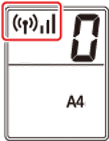
Jeśli ikona nie jest wyświetlana:
Drukarka nie jest skonfigurowana do korzystania z Wi-Fi. Włącz komunikację bezprzewodową w drukarce.
Jeśli jest wyświetlana ikona
 :
:Ikona
wskazuje, że router bezprzewodowy i drukarka nie są połączone. Rozważ zmianę lokalizacji routera i drukarki.-
Sprawdzanie miejsca routera:
Po sprawdzeniu miejsca routera upewnij się, że drukarka nie jest zbyt daleko od niego. Drukarka może znajdować się w odległości do 50 m (164 ft) od routera, jeśli nie ma przeszkód między tymi urządzeniami. Drukarka jest przeznaczona do użytku w pomieszczeniach. Upewnij się, że drukarka znajduje się wystarczająco blisko routera bezprzewodowego, z którym ma nawiązać połączenie.
Umieść drukarkę i router bezprzewodowy tak, by nie były przedzielone żadnymi przeszkodami. Jakość połączeń bezprzewodowych pomiędzy różnymi pomieszczeniami i piętrami jest zazwyczaj niska. Komunikację bezprzewodową mogą zakłócać materiały budowlane zawierające metal lub beton. Jeśli drukarka nie może skomunikować się z komputerem przez Wi-Fi z powodu ściany, umieść drukarkę i komputer w tym samym pomieszczeniu.
Co więcej, jeśli w pobliżu routera sieci bezprzewodowej znajduje się urządzenie, które może emitować fale o podobnej częstotliwości (np. kuchenka mikrofalowa), mogą powstawać zakłócenia. Umieść router bezprzewodowy jak najdalej od źródeł zakłóceń.
-
Sprawdzanie miejsca drukarki:
Sprawdź, czy drukarka nie stoi za przeszkodą. Drukarka może nie połączyć się, jeśli stoi za ścianą lub na półce. Spróbuj umieścić drukarkę w miejscu, w którym nie będzie takich przeszkód.
Szczegółowe informacje można znaleźć w instrukcji obsługi dostarczonej z routerem bezprzewodowym lub uzyskać od jego producenta.
-
Po zakończeniu konfiguracji z [kroku 1] spróbuj przeprowadzić konfigurację od początku.
Jeśli nie można wykryć drukarki po próbie konfiguracji od początku, przejdź do [kroku 2].
-
-
Czynność 2 Rozwiąż problem za pomocą narzędzia IJ Network Device Setup Utility
Wykonaj diagnostykę i naprawę połączenia sieciowego za pomocą IJ Network Device Setup Utility.
Pobierz IJ Network Device Setup Utility z poniższej strony i zainstaluj go na komputerze.
Zapoznaj się z poniższą informacją w zakresie uruchomienia programu IJ Network Device Setup Utility.
-
W przypadku systemu Windows:
-
W przypadku systemu macOS:
Po sprawdzeniu spróbuj przeprowadzić konfigurację od początku.
-
