
Kan ikke finne skriveren ved oppsett
Hvis du ikke kan finne skriveren på nettverket under installeringen, kontrollerer du følgende.
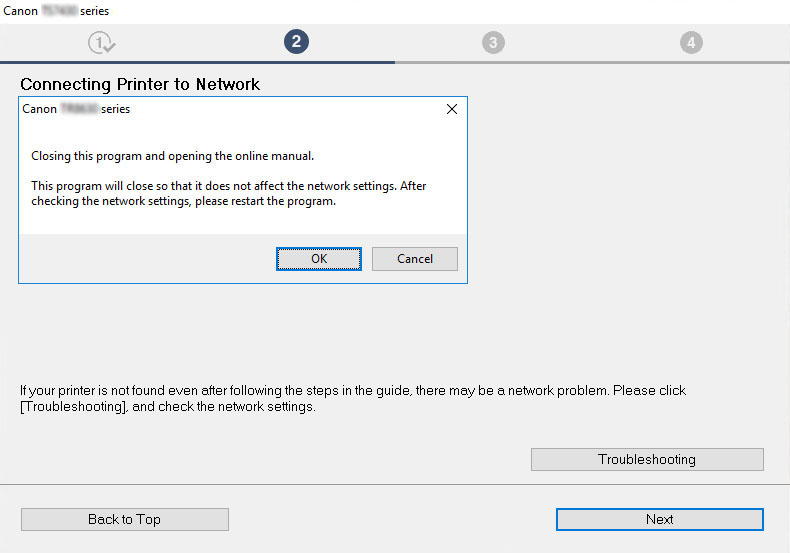
Når du har fullført alle kontrollene, start oppsettet fra begynnelsen.
Når du kobler skriveren til Wi-Fi, kontroller/svar på alle elementene i [trinn 1], og prøv oppsett fra begynnelsen. Hvis du fortsatt ikke kan konfigurere skriveren på riktig måte, prøver du elementene i [trinn 2] og prøv oppsett fra begynnelsen.
Elementer som skal kontrolleres for Wi-Fi
-
Trinn 1 Kontroller grunnleggende elementer for Wi-Fi
-
Kontroll av strømstatus
Er skriveren og nettverksenhetene (ruter osv.) slått på?
Stopp oppsettet, og kontroller om ruteren (modemet) er slått på, og kontroller om skriveren er slått på.
-
Kontroller om nettverksenheter slik som ruteren er slått på.
Hvis nettverksenhetene ikke er slått på, må du slå på strømmen. Hvis nettverksenhetene er på, må du slå dem av og så på igjen.
Det kan ta litt tid før nettverksenheten er klar for bruk etter den har blitt slått på.
Fortsett når nettverksenhetene, for eksempel ruteren er klare til bruk.
-
Kontroller om skriveren er slått på.
Hvis skriveren ikke er slått på, slå på strømmen. Hvis skriveren er på, slå den av og på igjen.
Fortsett når du har fullført kontrollen av strømstatusen over.
-
-
Kontroller PCens nettverkstilkobling
Kan du vise nettsider på datamaskinen? Sørg for at datamaskinen og nettverksenheten (trådløs ruter, etc.) er konfigurert og at datamaskinen er koblet til nettverket.
Hvis du ikke kan vise nettsider på datamaskinen din, kontroller tilkoblingsinnstillingene til den trådløse ruteren, som for eksempel IP-adresse filtreringen, MAC-adresse filtreringen og DHCP funksjonen.
For mer informasjon om kontroll av innstillingene til den trådløse rutere, se instruksjonshåndboken som følger med den trådløse ruteren eller ta kontakt med leverandøren.
 Viktig!
-
Avhengig av den trådløse ruteren, merk at det tildeles ulike nettverksnavn (SSID-er) for båndbredde (2,4 GHz eller 5 GHz) eller bruk (for PC eller spillenhet) med alfanumeriske tegn på slutten av nettverksnavnet (SSID-en).
Når du er ferdig med å kontrollere den trådløse ruteren, må du konfigurere nettverksinnstillingene for datamaskinen. For prosedyrene, se instruksjonshåndboken som følger med datamaskinen, eller ta kontakt med leverandøren.
Når du er ferdig med å sette opp den trådløse ruteren og datamaskinen, må du konfigurere innstillingene på datamaskinen for å vise nettsider, ved hjelp av informasjonen for den trådløse ruteren.
Fortsett når du har fullført kontrollen av nettverkstilkoblingen over.
-
-
Kontroller skriverens Wi-Fi innstillinger.
Kontroller tilkoblingsstatusen mellom skriveren og den trådløse ruteren ved å se på symbolet til høyre for
 -ikonet.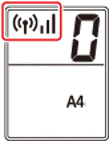
Hvis ikonet ikke vises:
Skriveren er ikke satt opp for å bruke Wi-Fi. Slå på trådløs kommunikasjon på skriveren.
Hvis
 -ikonet vises:-ikonet indikerer at den trådløse ruteren og skriveren ikke er tilkoblet. Revurder plasseringen av den trådløse ruteren og skriveren.
-
Kontroller plasseringen av den trådløse ruteren:
Når du har kontrollert innstillingen for den trådløse ruteren, sørg for at skriveren ikke er plassert for langt unna den trådløse ruteren. Skriveren kan være opptil 50 m (164 fot) fra den trådløse ruteren innendørs, hvis det ikke er noen hindringer i veien. Skriveren er utformet for bruk innendørs. Kontroller at skriveren er nær nok den trådløse ruteren til å bli brukt.
Plasser skriveren og den trådløse ruteren slik at det ikke er noen hindringer mellom dem. Trådløs kommunikasjon mellom ulike rom eller etasjer er vanligvis dårlig. Trådløs kommunikasjon kan bli hindret at bygningsmaterialer som inneholder metall eller betong. Hvis skriveren ikke kan kommunisere med datamaskinen over Wi-Fi på grunn av en vegg, plasser skriveren og datamaskinen i samme rom.
I tillegg kan en enhet i nærheten, for eksempel en mikrobølgeovn, som avgir radiobølger på samme frekvensbåndbredde som en trådløs ruter, føre til forstyrrelser. Plasser den trådløse ruteren så langt vekk fra interferenskilder som mulig.
-
Kontroller plasseringen av skriveren:
Sørg for at skriveren ikke er plassert bak et objekt. skriveren er kanskje ikke tilkoblet når den er plassert bak en vegg eller på en hylle. Prøv å plassere skriveren på et sted der det ikke er noen hindringer.
Se manualen som fulgte med den trådløse ruteren, eller kontakt produsenten for mer informasjon.
-
Når du er ferdig med å fullføre [Trinn 1] over, prøv å sett den opp fra begynnelsen.
Hvis skriveren ikke blir funnet etter at du har prøvd å konfigurere fra starten, fortsetter du med [trinn 2].
-
-
Trinn 2 Løs problemet ved å bruke IJ Network Device Setup Utility
Diagnostiser og reparer nettverkstilkoblingene ved å bruke IJ Network Device Setup Utility.
Last ned IJ Network Device Setup Utility fra siden under, og installer den på datamaskinen din.
Se nedenfor angående oppstart IJ Network Device Setup Utility.
-
For Windows:
-
For macOS:
Når du har gjennomgått dette, prøv å sette opp fra begynnelsen.
-
