
Papīra iestatījumi
Varat reģistrēt aizmugures paliktnī ievietotā papīra izmērus un materiāla veidu, lai novērstu nepareizu drukāšanu no printera, parādot kļūdas kodu pirms drukāšanas sākšanas, ja ievietotā papīra izmēri vai materiāla veids atšķiras no drukāšanas iestatījumiem.
 Piezīme
-
Noklusētais parādīšanas iestatījums atšķiras, kad veicat drukāšanu no ierīces, kas saderīga ar PictBridge (Wi-Fi), viedtālruņa vai planšetdatora, un gadījumos, kad veicat drukāšanu no datora.
Materiāla veids tiek iestatīts atkarībā no papīra lieluma, kas norādīts LCD ekrānā.
| Papīra izmērs | Materiāla veids |
|---|---|
| A4, LTR, LGL, B5, A5 | Parastais papīrs |
| KG 4"x6"/10x15cm, L, 2L 5"x7"/13x18cm, 5"x5"/13x13cm | Fotopapīrs |
| Paslēpt | Citas |
Pēc papīra ievietošanas:
-
Novietojot papīru uz aizmugures paliktņa:
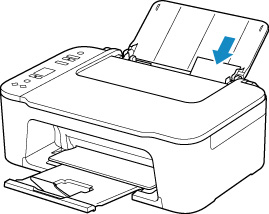
Tiek parādīta papīra statusa ikona un pašreizējais papīra lielums.
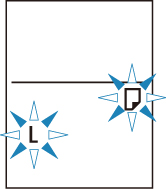
Reģistrējiet informāciju par papīra lielumu atbilstoši ievietotajam papīram.
Kad papīra lieluma iestatījumi drukāšanai atšķiras no printerī iestatītā papīra lieluma iestatījuma:
Piem.:
- Papīra lieluma iestatīšana drukāšanai: A5
- Printerī iestatītais papīra lieluma iestatījums: A4
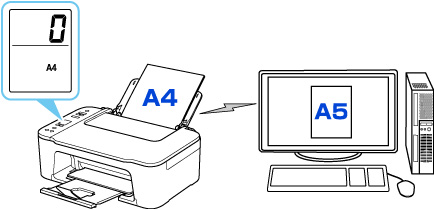
Kad sākat drukāšanu, LCD ekrānā tiek parādīts kļūdas kods.
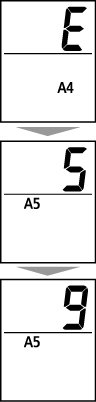
Atlasiet kādu no tālāk minētajām darbībām.
- Drukāšana atbilstoši iestatītajam drukāšanas papīra lielumam
- Drukāšana notiek uz ievietotā papīra, nemainot papīra lieluma iestatījumu. Nospiediet pogu Krāsains (Color) vai Melns (Black).
- Piemēram, ja papīra iestatījums drukāšanai ir A5 un LCD ekrānā papīra lieluma iestatījums ir A4, printeris sāk drukāt ar A5 iestatījumu uz ievietotā papīra.
- Drukāšana pēc papīra nomaiņas
- Jūs veicat drukāšanu pēc aizmugures paliktnī ievietotā papīra nomaiņas.
- Piemēram, ja papīra iestatījums drukāšanai ir A5 un LCD ekrānā papīra lieluma iestatījums ir A4, pirms drukāšanas ir jāievieto A5 lieluma papīrs.
- Pēc papīra nomaiņas LCD ekrānā iestatiet papīra lieluma iestatījumu atkarībā no aizmugures paliktnī ievietotā papīra.
- Drukāšanas atcelšana
- Nospiediet pogu Beigt (Stop), lai atceltu drukāšanu un nomainītu drukāšanai norādīto papīra lieluma iestatījumu. Mēģiniet vēlreiz drukāt.
Noklusējuma iestatījums kļūdas koda parādīšanai, kas novērš kļūdas drukāšanas laikā
-
Ja drukājat no ierīces, kas saderīga ar PictBridge (Wi-Fi), viedtālruņa vai planšetdatora.
Kļūdas kods, kas novērš kļūdas drukāšanas laikā, ir iespējots pēc noklusējuma.
Lai mainītu šo iestatījumu:
-
Nospiediet pogu Iestatīšana (Setup), līdz LCD ekrānā tiek parādīts 14.
-
Nospiediet pogu Melns (Black) vai Krāsains (Color).
Nospiediet pogu Krāsains (Color), lai iespējotu kļūdu kodu parādīšanu, vai pogu Melns (Black), lai to atspējotu.
-
-
Ja drukājat no operētājsistēmas Windows:
Kļūdas kods, kas novērš kļūdas drukāšanas laikā, ir atspējots pēc noklusējuma.
Lai mainītu šo iestatījumu:
-
Ja drukājat no operētājsistēmas macOS:
Kļūdas kods, kas novērš kļūdas drukāšanas laikā, ir iespējots pēc noklusējuma.
Lai mainītu šo iestatījumu:
 Svarīgi!
-
Kad ir atspējots kļūdas kods, kas novērš kļūdas drukāšanas laikā:
Printeris sāk drukāt pat tad, ja papīra lieluma iestatījumi drukāšanai un papīra lieluma iestatījumi printerī atšķiras.
