
Iestatīšanas laikā neizdodas atrast printeri
Ja iestatīšanas laikā nevarat atrast printeri tīklā, pārbaudiet tālāk minēto.
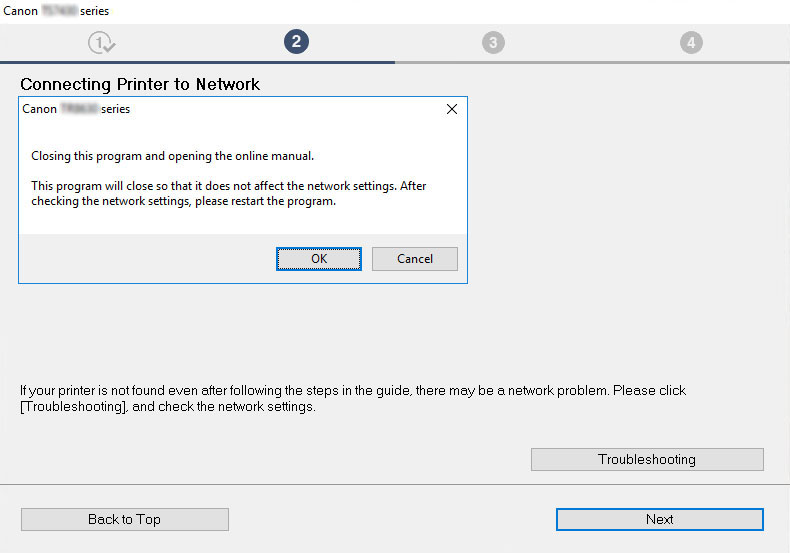
Kad pārbaudes ir pabeigtas, mēģiniet sākt iestatīšanu no sākuma.
Kad izveidojat printera savienojumu ar Wi-Fi, pārbaudiet/atbildiet uz visiem vienumiem [1. darbībā] un mēģiniet veikt iestatīšanu no sākuma. Ja joprojām nevarat pareizi iestatīt printeri, mēģiniet strādāt ar vienumiem [2. darbībā] un mēģiniet veikt iestatīšanu no sākuma.
-
1. darbība Pārbaudiet pamata vienumus, izmantojot Wi-Fi
-
2. darbība Problēmas risināšana, izmantojot IJ Network Device Setup Utility
Wi-Fi savienojuma gadījumā pārbaudāmie vienumi
-
1. darbība Pārbaudiet pamata vienumus, izmantojot Wi-Fi
-
Pārbaudiet strāvas padeves statusu
Vai printeris un tīkla ierīces (maršrutētājs u. c.) ir ieslēgtas?
Pārtrauciet iestatīšanu un pārbaudiet, vai maršrutētājs (modems) ir ieslēgts; pēc tam pārbaudiet, vai printeris ir ieslēgts.
-
Pārbaudiet, vai ir ieslēgtas tīkla ierīces, piemēram, maršrutētājs.
Ja tīkla ierīces nav ieslēgtas, ieslēdziet strāvas padevi. Ja tīkla ierīces ir ieslēgtas, izslēdziet tās un vēlreiz ieslēdziet.
Tiklīdz tīkla ierīce ir ieslēgta, var paiet zināms laiks, līdz to varēs lietot.
Turpiniet darbu, kad tīkla ierīces, piemēram, maršrutētājs, ir gatavas izmantošanai.
-
Pārbaudiet, vai printeris ir ieslēgts
Ja printeris nav ieslēgts, ieslēdziet strāvas padevi. Ja printeris ir ieslēgts, izslēdziet to un vēlreiz ieslēdziet.
Turpiniet darbu, kad esat pabeidzis iepriekš aprakstīto strāvas padeves statusa pārbaudi.
-
-
Pārbaudiet datora tīkla savienojumu
Vai datorā varat skatīt jebkuras tīmekļa lapas? Pārliecinieties, ka dators un tīkla ierīce (bezvadu maršrutētājs, utt.) ir konfigurēti un dators ir pievienots tīklam.
Ja nevarat datorā skatīt tīmekļa lapas, pārbaudiet bezvadu maršrutētāja tīkla savienojuma iestatījumus, piemēram, IP adrešu filtrēšana, MAC adrešu filtrēšana un DHCP funkcija.
Informāciju par bezvadu maršrutētāja iestatījumu pārbaudi skatiet kopā ar bezvadu maršrutētāju piegādāto rokasgrāmatu vai sazinieties ar ražotāju.
 Svarīgi!
-
Ņemiet vērā, ka atkarībā no izmantotā bezvadu tīkla maršrutētāja vai tā pielietojuma (dators vai spēļu ierīce) katrai platjoslai (2,4 GHz vai 5 GHz) tiek piešķirts atšķirīgs tīkla nosaukums (SSID), izmantojot burtciparu rakstzīmes tīkla nosaukuma (SSID) beigās.
Pēc bezvadu maršrutētāja pārbaudes pabeigšanas konfigurējiet datora tīkla iestatījumus. Lai iegūtu informāciju par to, kā veikt šīs darbības, skatiet datoram pievienoto norādījumu rokasgrāmatu vai sazinieties ar ražotāju.
Kad esat pabeidzis bezvadu maršrutētāja un datora iestatīšanu, konfigurējiet iestatījumus savā datorā, lai skatītu tīmekļa lapas, izmantojot bezvadu maršrutētāja informāciju.
Turpiniet darbu, kad esat pabeidzis iepriekš aprakstīto tīkla pārbaudi.
-
-
Pārbaudiet printera Wi-Fi iestatījumus
Pārbaudiet savienojuma statusu starp printeri un bezvadu maršrutētāju, izmantojot zīmi
 ikonas labajā pusē.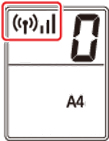
Ja ikona netiek parādīta:
Printeris nav iestatīts Wi-Fi lietošanai. Ieslēdziet printerī bezvadu sakarus.
Ja tiek parādīta ikona
 : ikona norāda, ka bezvadu maršrutētājs nav savienots ar printeri. Pārdomājiet bezvadu maršrutētāja un printera novietojumu.
-
Bezvadu maršrutētāja atrašanās vietas pārbaude:
Pēc bezvadu maršrutētāja iestatījumu pārbaudes pārliecinieties, ka printeris nav novietots pārāk tālu no bezvadu maršrutētāja. Printeris var būt līdz pat 50 m (164 pēdu) attālumā no bezvadu maršrutētāja telpās, ja nav šķēršļu. Printeris ir paredzēts lietošanai iekštelpās. Pārliecinieties, ka printeris ir novietots pietiekoši tuvu, lai izmantotu bezvadu maršrutētāju.
Novietojiet printeri un bezvadu tīkla maršrutētāju vietā, kur starp tiem nav šķēršļu. Parasti bezvadu sakari starp atsevišķām telpām vai stāviem ir vāji. Bezvadu sakarus var traucēt celtniecības materiāli, kas satur metālu vai betonu. Ja sienas dēļ printerim neizdodas izveidot savienojumu ar datoru, izmantojot Wi-Fi, novietojiet printeri un datoru vienā telpā.
Turklāt, ja tuvumā atrodas kāda ierīce, piemēram, mikroviļņu krāsns, kas rada radioviļņus tajā pašā frekvenču joslā, kuras tuvumā ir bezvadu maršrutētājs, tas var izraisīt traucējumus. Novietojiet bezvadu maršrutētāju pēc iespējas tālāk no traucējumu avotiem.
-
Printera atrašanās vietas pārbaude:
Pārliecinieties, vai printeris nav novietots aiz kāda objekta. Printerim, iespējams, nav izveidots savienojums, ja tas novietots aiz sienas vai uz plaukta. Mēģiniet novietot printeri vietā, kur nav šķēršļu.
Detalizētu informāciju skatiet bezvadu maršrutētājam pievienoto rokasgrāmatu vai sazinieties ar tā ražotāju.
-
Kad [1. darbības] iepriekš aprakstītās pārbaudes ir pabeigtas, mēģiniet sākt iestatīšanu no sākuma.
Ja printeri nevar noteikt pēc tam, kad mēģināt atkārtot iestatīt no sākuma, pārejiet uz [2. darbību].
-
-
2. darbība Problēmas risināšana, izmantojot IJ Network Device Setup Utility
Izmantojiet programmu IJ Network Device Setup Utility, lai noteiktu tīkla savienojuma problēmas vai labotu tās.
Lejupielādējiet IJ Network Device Setup Utility tālāk norādītajā lapā un instalējiet to savā datorā.
Skatiet informāciju tālāk attiecībā uz IJ Network Device Setup Utility sākšanu.
-
Operētājsistēmā Windows:
-
Operētājsistēmā macOS:
Pēc pārskatīšanas mēģiniet sākt iestatīšanu no sākuma.
-
