
Ulaganje običnog papira/fotopapira
 Važno
Važno
-
Ako običan papir izrežete na 13 x 18 cm (5 x 7 inča) ili manju veličinu za probni ispis, to može uzrokovati zaglavljivanje papira.
 Napomena
-
Preporučujemo originalni Canon fotopapir za ispis fotografija. Pojedinosti o Canon originalnom papiru potražite u odjeljku Podržane vrste medija.
-
Možete upotrijebiti običan papir za fotokopiranje ili Canon Red Label Superior WOP111/Canon Océ Office Colour Paper SAT213.
Veličine stranica i težine papira koje možete upotrebljavati s ovim pisačem potražite u odjeljku Podržane vrste medija.
-
Pripremite papir.
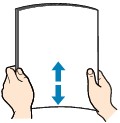
Poravnajte rubove papira. Ako je papir uvijen, izravnajte ga.
 Napomena
-
Uredno poravnajte rubove papira prije ulaganja. Ulaganje papira bez poravnavanja rubova može uzrokovati gužvanje papira.
-
Ako je papir uvijen, držite uvijene kutove i lagano ih savijte u suprotnom smjeru dok papir ne bude u potpunosti ravan.
Za više pojedinosti o načinima poravnavanja uvijenog papira pogledajte 3. provjeru u poglavlju Papir je zamrljan / Ispisana površina je izgrebana
-
-
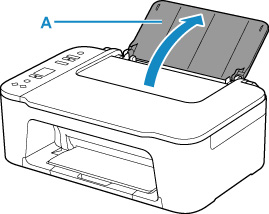
Otvorite oslonac papira (A).
-
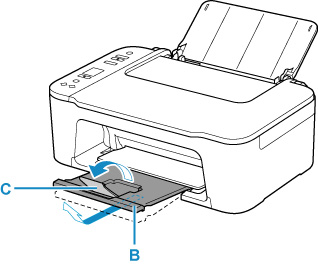
Izvucite ladicu za izlaz papira (B) i produžetak ladice za izlaz papira (C).
-
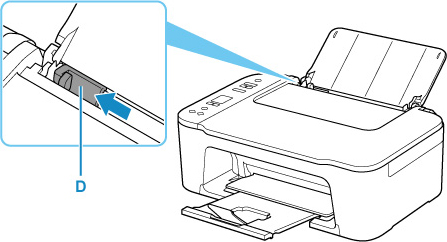
Otvorite vodilicu papira (D).
-
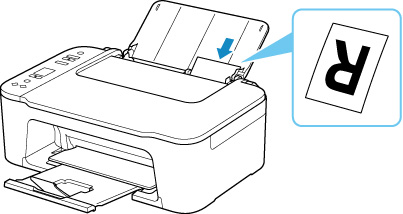
Okomito umetnite papir na krajnju desnu stranu stražnje ladice NA NAČIN DA STRANA ZA ISPIS BUDE OKRENUTA PREMA VAMA.
-
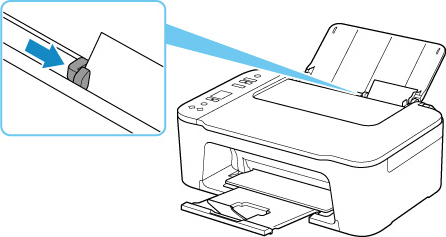
Poravnajte vodilicu papira s lijevom stranom papira.
Ne povlačite vodilicu papira prečvrsto prema papiru. Papir se možda neće ispravno uložiti.
 Važno
Važno-
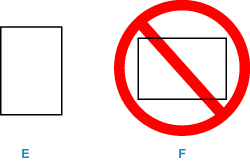
Papir uvijek umećite okomito (E). Vodoravno (F) umetanje može uzrokovati zaglavljivanje papira.
Napomena-
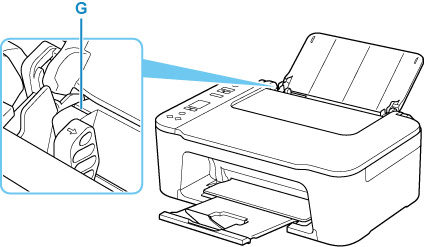
Nemojte umetati veći broj papira od onog na oznaci ograničenja ulaganja papira (G).
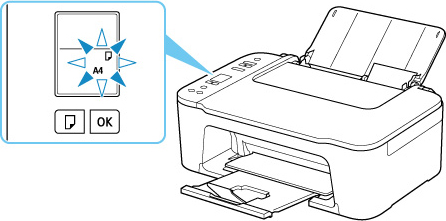
Nakon umetanja papira u stražnju ladicu treperi ikona za status papira i trenutačnu veličinu papira na LCD zaslonu.
-
-
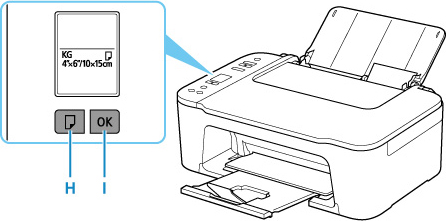
Pritisnite gumb Odabir papira (Paper Select) (H) kako biste odabrali veličinu papira u skladu s veličinom papira umetnutog u stražnju ladicu, a zatim pritisnite gumb U redu (OK) (I).
Napomena
-
Postoje različite vrste papira, poput papira s posebno obloženom površinom za ispis fotografija optimalne kvalitete i papira za dokumente. Svaka vrsta medija ima svoje postavke (kako se koristi i raspršuje tinta, razmak od mlaznica itd.), što vam omogućuje ispis na tu vrstu s optimalnom kvalitetom slike. Neispravne postavke papira mogu uzrokovati i lošu kvalitetu boje ispisa ili ogrebotine na ispisanoj površini. Ako primijetite zamućenost ili različite boje, povećajte postavku kvalitete ispisa i pokušajte ponovno.
-
Za sprječavanje neispravnog ispisa ovaj pisač ima funkciju kojom se otkriva odgovara li veličina postavljena za papir umetnut u stražnju ladicu postavkama papira. Prije ispisa odredite postavke papira u skladu s postavkama veličine papira u stražnjoj ladici. Kad je ta funkcija omogućena, ako se postavke ne podudaraju, prikazuje se kôd pogreške za sprječavanje neispravnog ispisa. Kad se prikaže taj kôd pogreške, provjerite i ispravite postavke papira.
