
 Papir je zamrljan / Ispisana površina je izgrebana
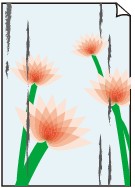
 Papir je zamrljan
 |
 |
|
Zamrljani rubovi |
Zamrljana površina |

Ispisana površina je izgrebana

-
1. provjera Provjerite papir i postavke kvalitete ispisa.
-
2. provjera Provjerite vrstu papira.
Provjerite koristite li ispravan papir za ono što ispisujete.
-
3. provjera Ispravite uvijeni papir prije umetanja.
Preporučujemo da, kada ne ispisujete, vratite neiskorišteni papir u paket i pohranite ga na ravnoj površini.
-
Običan papir
Okrenite papir i ponovno ga uložite za ispis na drugu stranicu.
-
Drugi papir
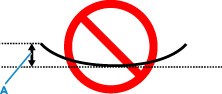
Ako se uglovi papira uvijaju za više od 3 mm/0,1 inča (A) po visini, papir se može zamrljati ili se neće ispravno uložiti. Slijedite upute u nastavku za ispravljanje uvijanja papira.
-
Okrenite papir u smjeru suprotnom od uvijenosti kako je prikazano u nastavku.

-
Provjerite je li papir ravan.
Preporučujemo da papir koji je bio uvijen ispisujete jedan po jedan.
-
 Napomena
-
Ovisno o vrsti papira, papir se može zamrljati ili neće biti ispravno uložen čak i ako je uvijen prema unutra. Slijedite upute u nastavku da biste uvili papir prema van za 3 mm/0,1 inča (C) po visini prije ispisa. To može poboljšati rezultat ispisa.
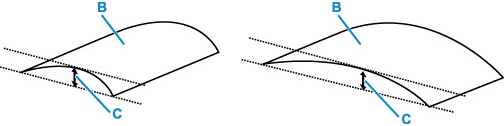
(B) Strana ispisa
Preporučujemo da papir koji je bio uvijen prema van ulažete jedan po jedan list.
-
-
4. provjera Ako je svjetlina postavljena na nisku vrijednost, povećajte postavku svjetline i ponovno pokušajte ispisivati. (Windows)
Ako ispisujete uz nisku postavku svjetline na običnom papiru, moguće je da papir upija previše tinte i postaje valovit, uzrokujući grebanje papira.
-
5. provjera Je li kopirno staklo prljavo?
Očistite kopirno staklo.
-
6. provjera Provjerite je li original ispravno umetnut na kopirno staklo.
Kad original ulažete na kopirno staklo, ulažite ga sa stranom koja će se kopirati usmjerenom prema dolje.
-
7. provjera Je li unutrašnjost pisača prljava?
Tijekom dvostranog ispisa, tinta može zamrljati unutrašnjost pisača, uzrokujući zamrljan ispis.
Izvršite čišćenje donje ploče da biste očistili unutrašnjost pisača.
Napomena-
Za sprječavanje pojave mrlja u unutrašnjosti pisača, obavezno postavite ispravnu veličinu papira.
-
-
8. provjera Postavite dulje vrijeme za sušenje tinte.
To daje ispisanoj površini dovoljno vremena za sušenje te se sprječava pojava mrlja i ogrebotina.
-
Za Windows:
-
Provjerite je li pisač uključen.
-
Otvorite Canon IJ Printer Assistant Tool.
-
Odaberite Prilagođene postavke (Custom Settings).
-
Povucite klizač Vrijeme čekanja na sušenje tinte (Ink Drying Wait Time) za postavljanje vremena čekanja i odaberite U redu (OK).
-
Provjerite poruku i odaberite U redu (OK).
-
-
Za macOS:
Postavite vrijeme čekanja pomoću Udaljenog UI-ja.
-
