转到正文

更改LAN连接方法/更改无线LAN连接方法

更改LAN连接方法

按照以下任一步骤更改LAN连接方法(有线或无线)。

  • 对于Windows:

    • 使用安装光盘或从网页重新执行设置。
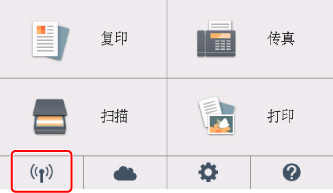
    • 点击主页屏幕左下角的图标,选择是并根据想要使用的连接方法选择无线LAN -> 启用/停用无线LAN -> 启用,或选择有线LAN -> 启用/停用有线LAN -> 启用。

      然后,在IJ Network Device Setup Utility的网络设置屏幕上执行设置。

      有关详细资料,请参阅执行/更改无线LAN设置或执行/更改有线LAN设置。

  • 对于Mac OS:

更改无线LAN连接方法

按照以下任一步骤更改无线LAN连接方法(架构或无线直连)。

  • 对于Windows:

    • 使用安装光盘或从网页重新执行设置。
    • 在IJ Network Device Setup Utility的网络设置屏幕上执行设置。

      重要事项

      • 使用IJ Network Device Setup Utility执行设置前,按照以下步骤在打印机上开启简易无线连接模式。

        1. 确保打印机已开启。

          如果未显示主页屏幕,请触摸主页按钮。

        2. 选择触摸屏上的“网络状态”。

          插图:触摸屏
        3. 查看信息,并选择是。

        4. 选择LAN设置。

        5. 选择无线LAN。

        6. 选择无线LAN设置。

        7. 选择简易无线连接。

        8. 查看信息,并选择是。

          按照智能手机或平板电脑上的说明进行操作。

        9. 如果出现设置完成信息,选择OK。

  • 对于Mac OS:

    从网页重新执行设置。