
Thay đổi phương thức kết nối mạng LAN/Thay đổi phương thức kết nối mạng LAN không dây
Thay đổi phương thức kết nối mạng LAN
Làm theo quy trình dưới đây để thay đổi phương thức kết nối mạng LAN (có dây hoặc không dây).
-
Đối với Windows:
- Thực hiện lại thiết lập bằng CD-ROM cài đặt hoặc từ trang web.
-
Gõ nhẹ vào biểu tượng ở phía dưới bên trái trên màn hình TRANG CHỦ, chọn Có(Yes) và chọn Mạng LAN không dây(Wireless LAN) -> WLAN kích hoạt/ko kích hoạt(WLAN active/inactive) -> Kích hoạt(Active), hoặc chọn Mạng LAN có dây(Wired LAN) -> LAN có dây k.hoạt/ko k.hoạt(Wired LAN active/inactive) -> Kích hoạt(Active) theo phương thức kết nối bạn muốn sử dụng.
Sau đó, thực hiện cài đặt trên màn hình Cài đặt mạng(Network Settings) trong IJ Network Device Setup Utility.
Để biết thêm chi tiết, tham khảo Thực hiện/Thay đổi cài đặt Mạng LAN không dây hoặc Thực hiện/Thay đổi cài đặt Mạng LAN có dây.
-
Đối với Mac OS:
- Thực hiện lại thiết lập từ trang web.
Thay đổi phương thức kết nối mạng LAN không dây
Làm theo quy trình dưới đây để thay đổi phương thức kết nối mạng LAN không dây (kết nối cơ sở hạ tầng hoặc Trực tiếp không dây).
-
Đối với Windows:
- Thực hiện lại thiết lập bằng CD-ROM cài đặt hoặc từ trang web.
-
Thực hiện cài đặt trên màn hình Cài đặt mạng(Network Settings) trong IJ Network Device Setup Utility.
 Quan trọng
-
Trước khi thực hiện cài đặt bằng IJ Network Device Setup Utility, bật chế độ Kết nối ko dây dễ dàng trong máy in theo quy trình dưới dây.
-
Nếu màn hình TRANG CHỦ không hiển thị, chạm vào nút TRANG CHỦ.
-
Chọn "Trạng thái mạng(Network status)" trên màn hình cảm ứng.
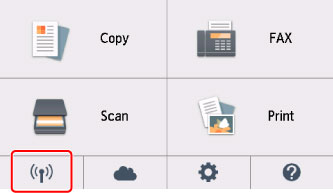
-
Kiểm tra thông báo và chọn Có(Yes).
-
Chọn C.đặt mg LAN(LAN settings).
-
Chọn Mạng LAN không dây(Wireless LAN).
-
Chọn Thiết lập LAN không dây(Wireless LAN setup).
-
Chọn Kết nối ko dây dễ dàng(Easy wireless connect).
-
Kiểm tra thông báo và chọn Có(Yes).
Thực hiện theo hướng dẫn trên smartphone hoặc máy tính bảng.
-
Nếu thông báo thiết lập đã hoàn tất xuất hiện, chọn OK.
-
-
-
Đối với Mac OS:
Thực hiện lại thiết lập từ trang web.
