
Друк фотографій, збережених на карті пам’яті
Можна легко друкувати фотографії, збережені на карті пам’яті.
У цьому розділі описано процедуру друку фотографій у режимі Вибір друку фото (Select photo print).
-
Виберіть пункт
 Друк (Print) на екрані «ПОЧАТОК».
 -
Виберіть значок
 Картка пам’яті (Memory card).
Відображаються меню друку з картки пам’яті.
-
Виберіть пункт
 Вибір друку фото (Select photo print).
 -
Вставте карту пам’яті в гніздо карти пам’яті.
Відобразиться екран вибору фотографії.
 Примітка
-
Якщо вставити картку пам’яті, перш ніж з’являться меню друку з картки пам’яті, відобразиться екран вибору фотографій.
Якщо на картці пам’яті збережено і фотографії, і файли PDF, з’явиться екран підтвердження вибору файлу для друку. На екрані, що відобразиться, виберіть пункт Друкувати фотографії (Print photos).
-
Якщо на картці пам’яті не збережено даних із фотографіями, придатних для друку, на сенсорному екрані відобразиться повідомлення Дані підтримуваних типів не збережено. (Data of supported types are not saved.)
-
Якщо на картці пам’яті збережено дані понад 2000 фотографій, їх буде автоматично розділено на групи по 2000 фотографій у зворотному хронологічному порядку (за датою останнього змінення). Перегляньте відображене на сенсорному екрані повідомлення та виберіть пункт OK.
-
-
За потреби вкажіть параметри.
-
Вибір фотографії для друку:
Виберіть фотографію, провівши по горизонталі пальцем по екрану.
Щоб вибрати фотографію, можна також торкнутися елементів «A».
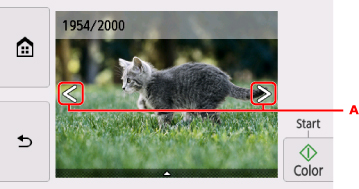
Натиснувши кнопку Колір (Color), можна надрукувати копію відображеної фотографії.
-
Змінення методу відображення, кількості копій і параметрів друку:
Щоб відобразити меню, торкніться стрілки
 в нижній частині відображеної фотографії.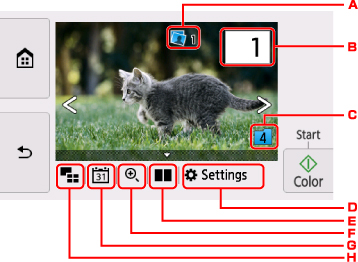
-
Загальна кількість копій
Відображається загальна кількість копій.
Під час торкання екрана відображається екран Перевірити заг. кільк. копій (Check total no. of copies), на якому можна переглянути кількість копій кожної фотографії. На екрані Перевірити заг. кільк. копій (Check total no. of copies) можна змінити кількість копій кожної фотографії.
-
Кількість копій
Торкніться цього елемента, щоб зазначити кількість копій.
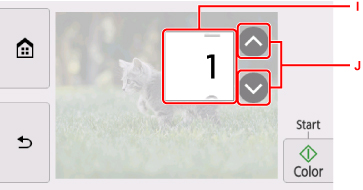
-
Проведіть пальцем по екрану по вертикалі, щоб зазначити кількість копій.
Торкніться, щоб відкрити екран вибору фотографії.
-
Торкніться цього елемента, щоб зазначити кількість копій.
Щоб зазначити кількість копій (не більше ніж 10), торкніться екрана і потримайте.
Примітка-
Дає змогу вказати кількість копій для кожної фотографії. Відобразіть фотографію для друку й під час її відображення вкажіть кількість копій.
-
-
Перемикання групи
Торкніться, щоб змінити групу фотографій.
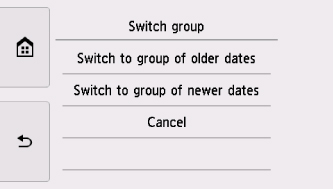
Докладніше див. у розділі
-
Параметри (Settings)
Відкриває екран Параметри (Settings).
Можна змінити такі параметри, як розмір сторінки, тип носія, якість друку тощо.
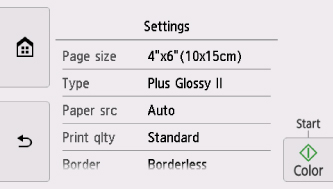
Докладніше про елементи настроювання див. у розділі
-
Порівняння фотографій
Служить для відображення двох фотографій поруч.
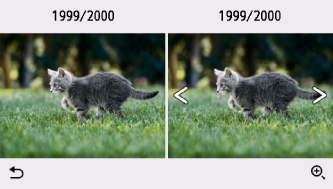
Докладніше про метод відображення див. у розділі
-
Збільшення
Служить для збільшення фотографії.
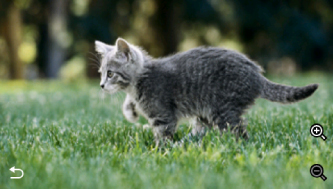
Докладніше див. у розділі
-
Зазначення дати
Виберіть фотографію із зазначеною датою (останнього змінення даних).
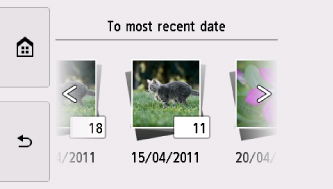
Докладніше див. у розділі
-
Відображення кількох фотографій
Служить для відображення кількох фотографій одночасно.
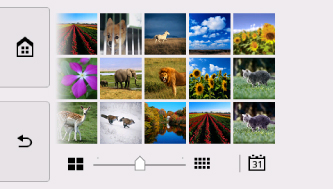
Докладніше про метод відображення див. у розділі
-
-
-
Торкніться кнопки Колір (Color).
Принтер почне друк.
Примітка
-
Щоб скасувати друк, натисніть кнопку Стоп (Stop).
-
Під час обробки завдання друку можна додати завдання фотодруку (резервування фотодруку).
Додавання завдання друку
Під час друку фотографій можна додати завдання фотодруку (резервування фотодруку).
Щоб додати завдання друку, виконайте наведену нижче процедуру.
-
Під час друку проведіть пальцем по фотографії, щоб вибрати наступну.
Примітка-
Під час вибору фотографій принтер роздруковує збережені фотографії.
-
Піктограма зарезервованої фотографії
 відображається на фотографії, що входить до завдання друку.
-
-
Вкажіть кількість копій для кожної фотографії.
Примітка-
Під час обробки завдання друку на екрані підтвердження параметрів друку не можна змінити значення параметрів Розм. ст. (Page size) або Тип (Type). Значення буде таке саме, що й для фотографії, що входить до завдання друку.
-
-
Натисніть кнопку Колір (Color).
Збережена фотографія друкується після фотографії, друк якої вже було розпочато.
Якщо потрібно надрукувати більше фотографій, повторіть дії із кроку 1.
Примітка
-
Під час обробки завдання друку не можна відобразити екран HOME, змінити меню друку або виконати друк із комп’ютера або інших пристроїв.
-
Під час обробки завдання друку фотографія в іншій групі не вибирається.
-
Якщо натиснути кнопку Стоп (Stop) під час обробки завдання друку, відобразиться екран вибору методу скасування резервування. Елемент Скасув. всі зарезерв. завдання (Cancel all reservations) скасовує друк усіх фотографій. Елемент Скас. останнє зарезерв. завд. (Cancel the last reservation) скасовує останнє завдання друку.
-
За наявності кількох завдань друку на сенсорному екрані може відобразитися повідомлення На вдається зарезервувати завдання друку. Зачекайте деякий час і повторіть операцію. (Cannot reserve more print jobs. Please wait a while and redo the operation.). У такому разі додайте завдання друку дещо пізніше.
