
Змінення методу підключення через локальну мережу або змінення методу підключення WLAN
Змінення методу підключення через локальну мережу
Щоб змінити метод підключення до локальної мережі (проводовий або безпроводовий), виконайте одну з наведених нижче процедур.
-
Для Windows:
- Повторно виконайте настроювання за допомогою компакт-диска з програмою встановлення або на веб-сторінці.
-
Торкніться піктограми в лівому нижньому кутку екрана ПОЧАТОК і виберіть пункт Так (Yes). Потім послідовно виберіть пункти WLAN (Wireless LAN) -> WLAN активна/неактивна (WLAN active/inactive) -> Активне (Active) або пункти Проводова LAN (Wired LAN) -> Проводова LAN акт./неакт. (Wired LAN active/inactive) -> Активне (Active) відповідно до способу підключення, який ви використовуєте.
Після цього налаштуйте параметри на екрані Параметри мережі (Network Settings) в програмі IJ Network Device Setup Utility.
Щоб отримати докладніші відомості, див. розділ Налаштування або змінення параметрів WLAN або Налаштування або змінення параметрів проводової LAN.
-
Для Mac OS:
- Повторно виконайте настроювання на веб-сторінці.
Змінення методу підключення WLAN
Щоб змінити метод підключення WLAN (інфраструктура або безпроводове безпосереднє підключення), виконайте одну з наведених нижче процедур.
-
Для Windows:
- Повторно виконайте настроювання за допомогою компакт-диска з програмою встановлення або на веб-сторінці.
-
Налаштуйте параметри на екрані Параметри мережі (Network Settings) в програмі IJ Network Device Setup Utility.
 Важливо
-
Перед настроюванням параметрів за допомогою програми IJ Network Device Setup Utility ввімкніть режим спрощеного безпроводового підключення на принтері, виконавши наведені нижче дії.
-
Переконайтеся, що принтер увімкнено.
Якщо екран ПОЧАТОК не відображається, торкніться кнопки ПОЧАТОК.
-
Виберіть на сенсорному екрані пункт «Стан мережі (Network status)».
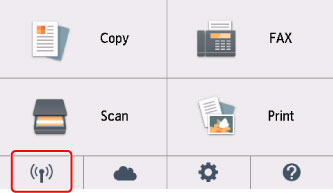
-
Перегляньте повідомлення й виберіть пункт Так (Yes).
-
Виберіть пункт Параметри LAN (LAN settings).
-
Виберіть пункт WLAN (Wireless LAN).
-
Виберіть пункт Настроювання WLAN (Wireless LAN setup).
-
Виберіть пункт Спрощене безпров.підкл. (Easy wireless connect).
-
Перегляньте повідомлення й виберіть пункт Так (Yes).
Виконуйте інструкції на смартфоні або планшеті.
-
Після появи повідомлення про завершення настроювання виберіть пункт OK.
-
-
-
Для Mac OS:
Повторно виконайте настроювання на веб-сторінці.
